Signature
Signature
Ce tutoriel a pour objectif de vous aider pour la signature d’une demande ou commande d’achat.
Pour signer une demande d’achat, nous avons 2 possibilités :
– soit la signature ligne à ligne (encart rouge),
– soit la signature global (encart vert).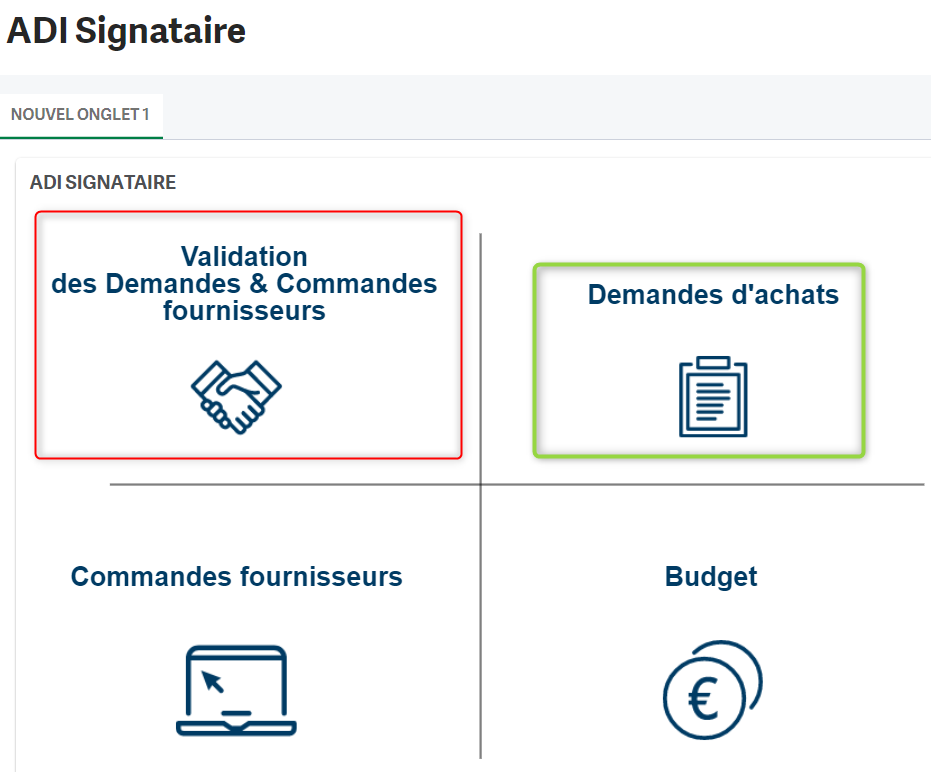
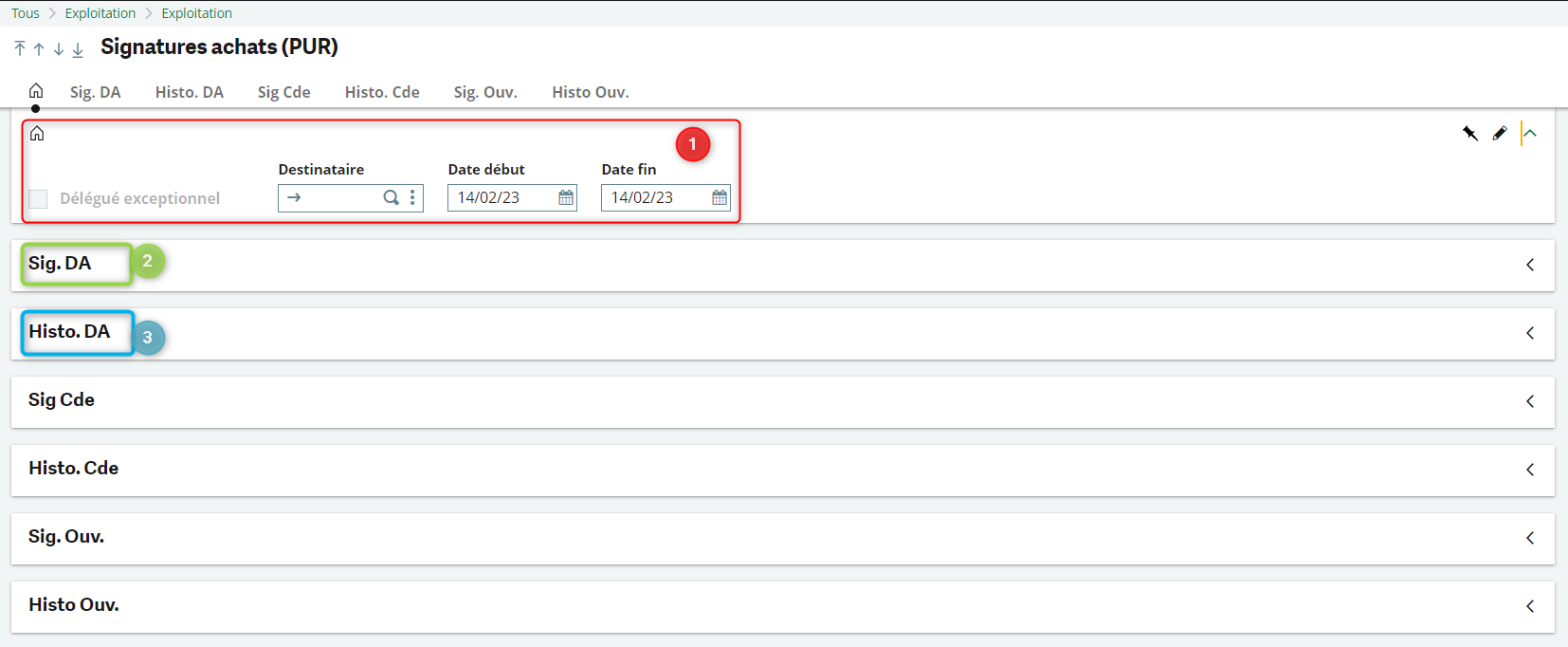
Une nouvelle fenêtre vient s’afficher paramétrée automatiquement à la date du jour. Il y a 3 sections distinctes :
- Section Rouge : qui permet de définir des bornes de demande à signer
- Section Verte : la partie signature
- Section Bleue : les historiques des différentes signature
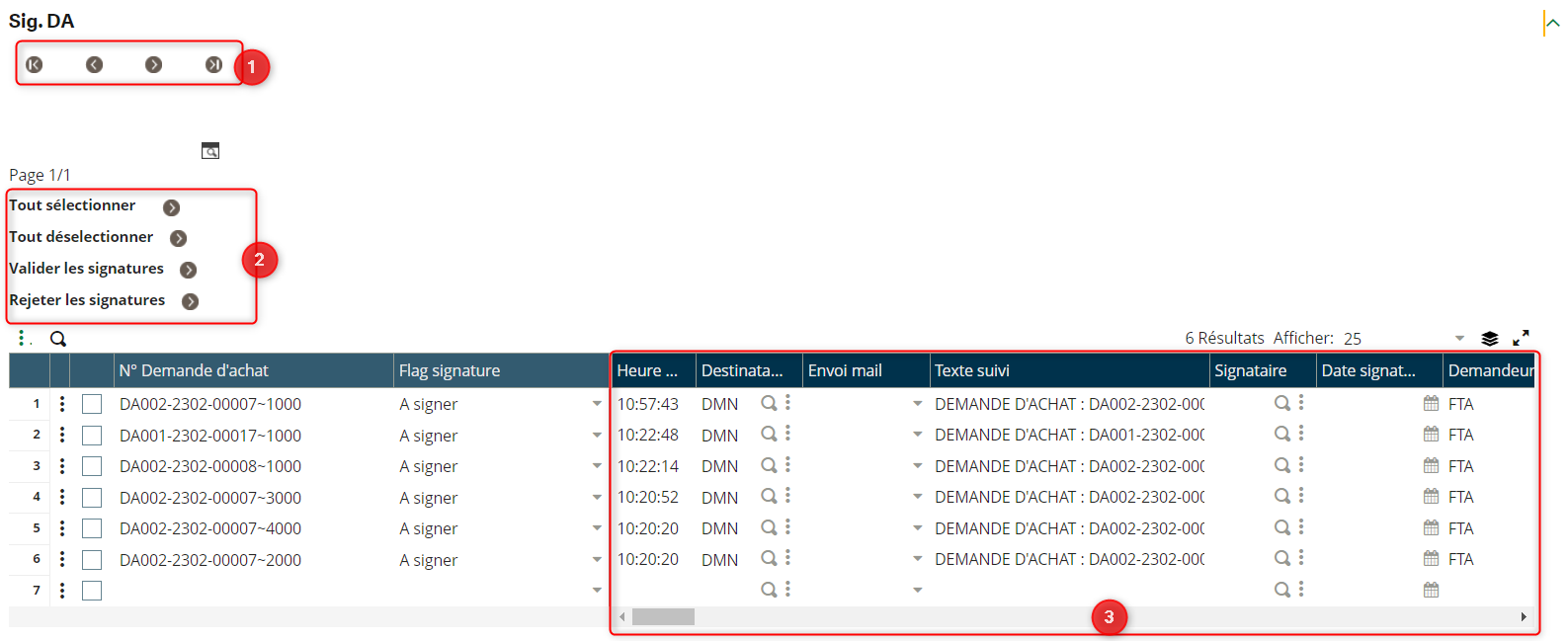
Section verte : Partie signature est divisée en 3 parties
- N°1 : Permet de naviguer sur les différentes pages quand il y en a
- N°2 : Permet soit de sélectionner toutes les coches ou de toutes les désélectionner. Il permet aussi de valider ou rejeter tout ce qui est coché
- N°3 : Tableau des colonnes de visualisation de la demande qui est totalement modifiable en faisant des glisser déposer sur les colonnes qui nous intéresse afin de venir modifier l’ordre et donc l’affichage de ces dernières
Après avoir sélectionné les lignes des demandes d’achat que nous souhaitons validés en les cochant. Il suffit valider les signatures sélectionnés en cliquant sur “Valider les signatures”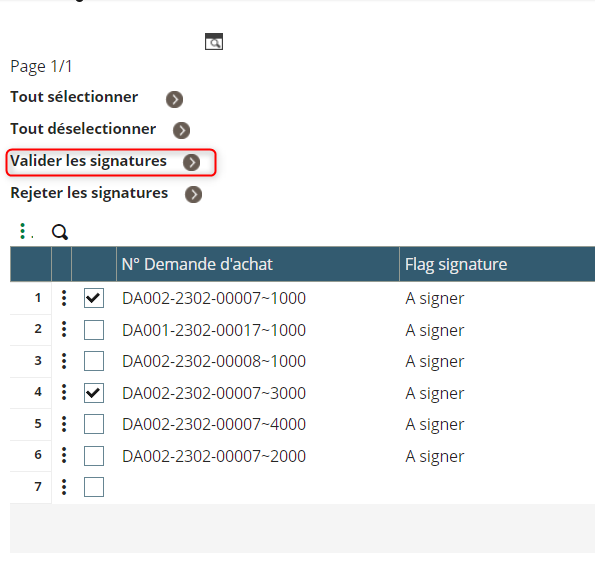
L’affichage vient alors se mettre à jour et nous montre uniquement les demandes d’achat qu’il nous reste à signer ou rejeter.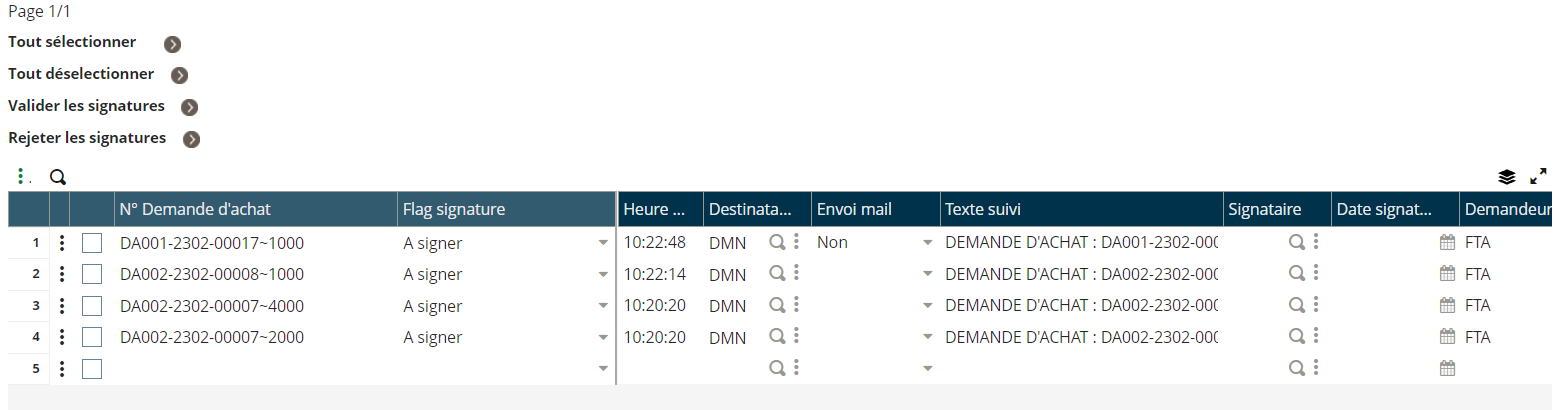
Lorsque nous rejetons une demande d’achat, un pop-up apparait nous demandant le motif du rejet. Il suffira de le renseigner et de cliquer sur pour valider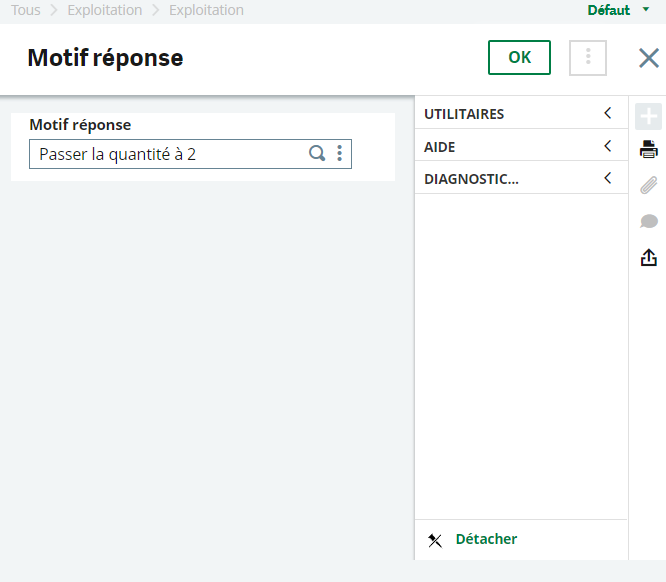
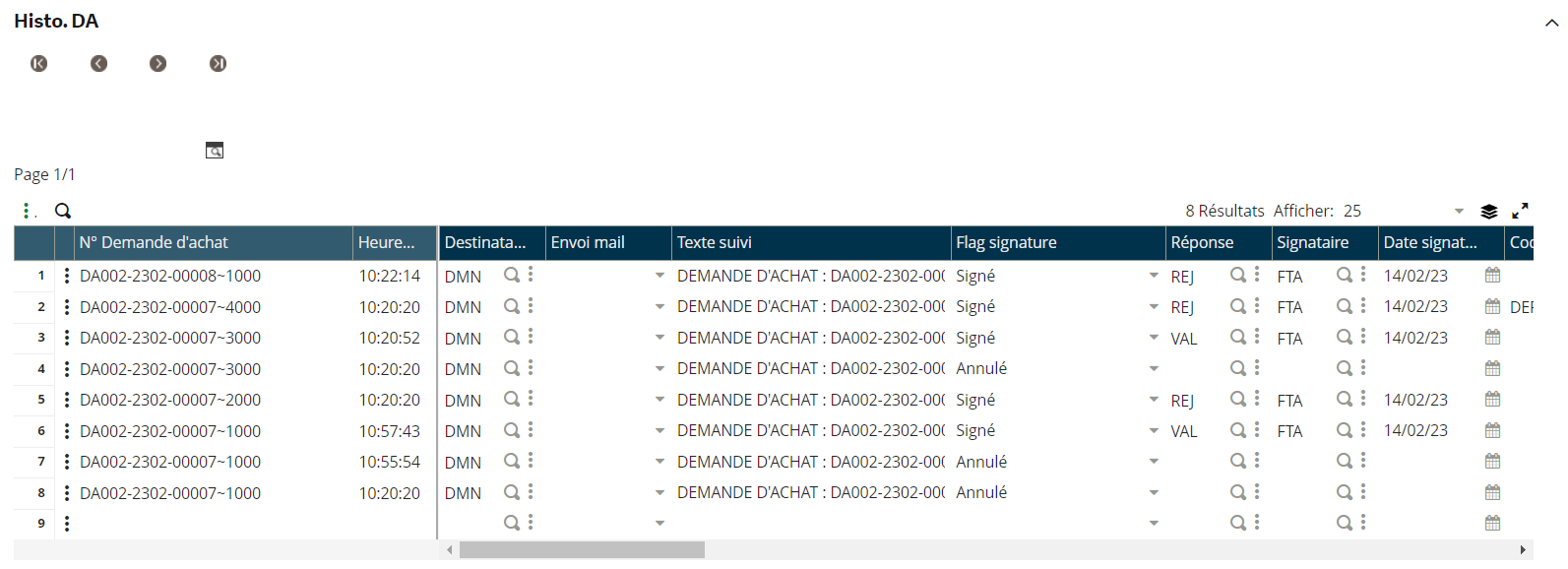
Section Bleue : historique des demandes d’achats
Dans cette section, nous retrouvons tous les historiques de nos DA.
Comme pour la partie signature, les colonnes sont totalement modifiable en faisant des glisser déposer sur les colonnes qui nous intéresse afin de venir modifier l’ordre et donc l’affichage de ces dernières.