
Production Technicien
La production des techniciens se situe dans l’onglet :
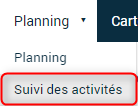
Pour faire apparaitre le volet déroulant, il suffit de laisser quelques secondes sa souris sur l’onglet Planning afin de le faire apparaître.
Après avoir cliqué sur Suivi des activités, la page suivante devrait s’afficher : 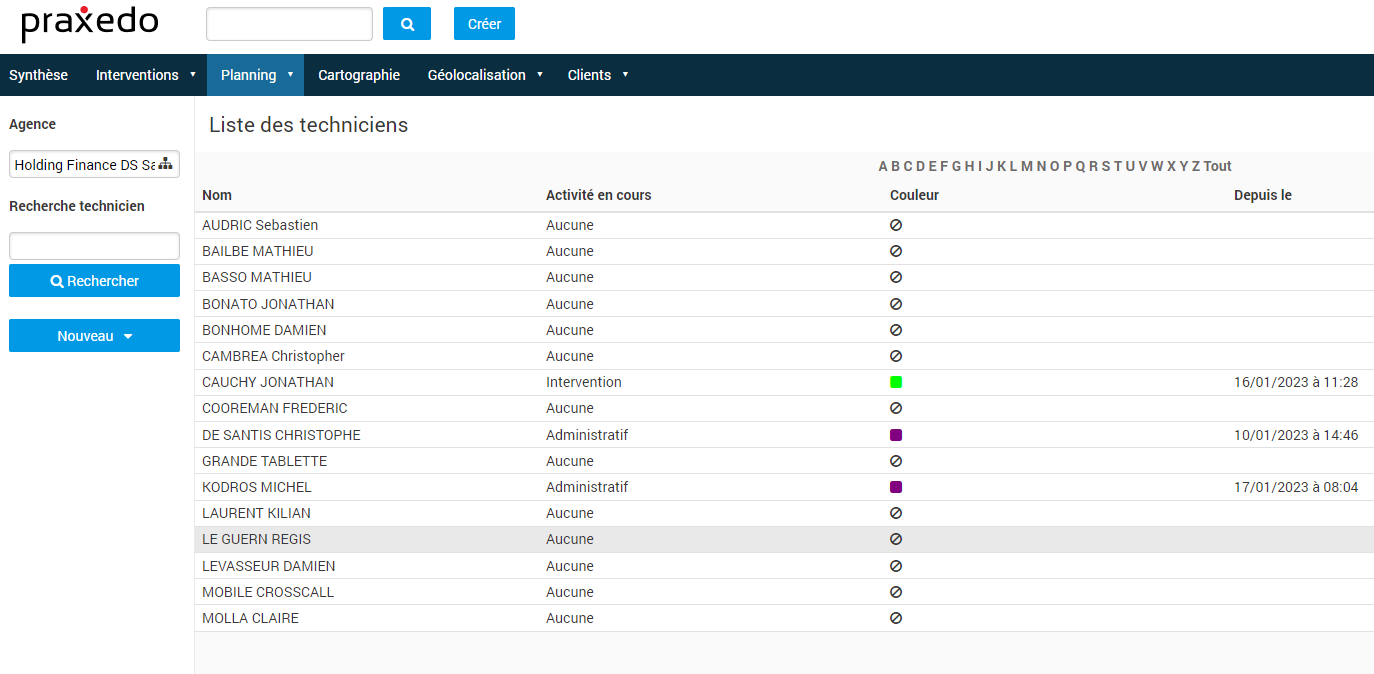
Le listing des techniciens de l’agence vient alors s’afficher par ordre alphabétique. On y retrouve :
- Nom & Prénom du technicien
- Activité en cours
- Couleur qui est lié à l’activité en cours
- Depuis le qui est lié à l’activité en cours
- Fin prévue qui est lié à l’activité en cours
Il est possible de faire une recherche par technicien à gauche de l’écran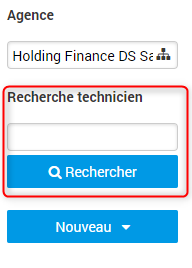
Une fois votre technicien retrouvé, cliquez sur sa ligne afin d’ouvrir sa production.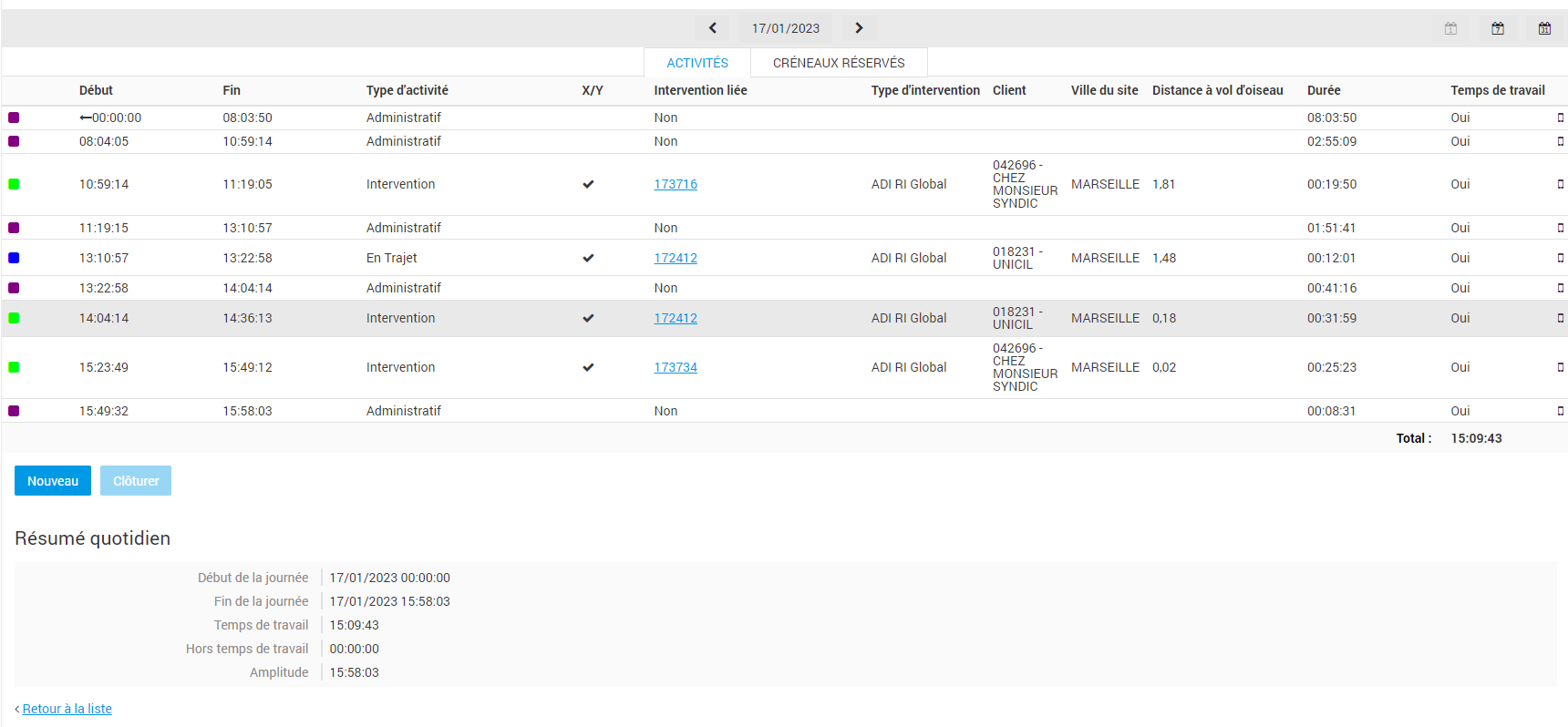
La production du technicien s’ouvre automatiquement sur le jour en cours. On peut modifier cet affichage de 3 façons différentes :
- Jour :

- Semaine :

- Mois :

Pour ce faire il suffit de cliquer sur les icônes en haut à droite de votre écran : 
L’affichage s’adapte en fonction de votre sélection. Nous pouvons changer de journée via  &
&  lorsque vous souhaitez regarder une journée en particulière.
L’affichage sur un jour est le suivant : 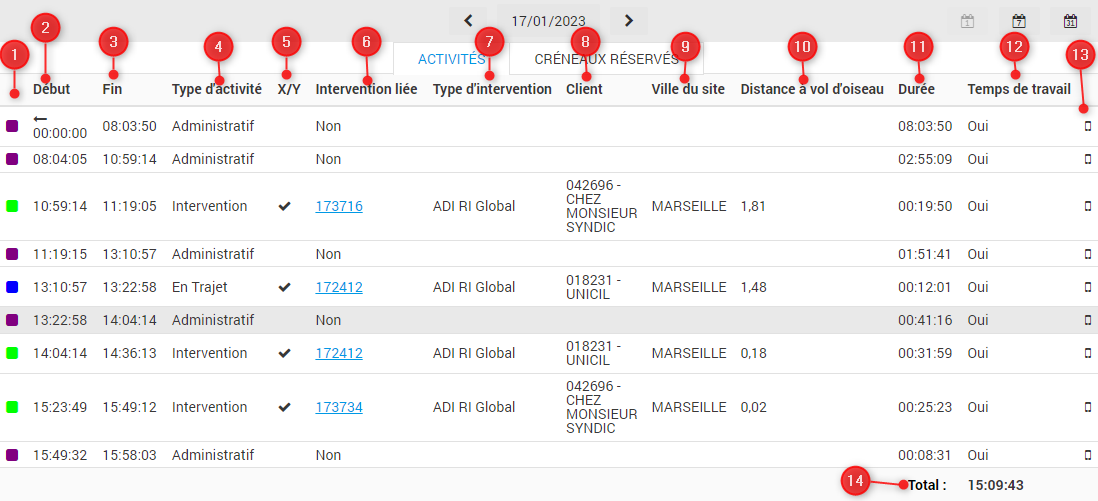
L’activité d’un technicien se décompose en 14 points que nous allons détailler pour faciliter la compréhension.
- 1 : Couleur de l’activité
- 2 : Heure de début de l’activité
- 3 : Heure de fin de l’activité
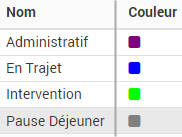
- 4 : Type de l’activité qui correspond au nom du tableau ci-dessous
- 5 : X/Y signifie qu’une géolocalisation existe
- 6 : L’intervention concernée. Si nous cliquons sur le n° de l’intervention on retrouve tout le détail de cette dernière.
 Je vous conseille de faire un clic droit et d’ouvrir le lien dans un nouvel onglet pour plus de praticité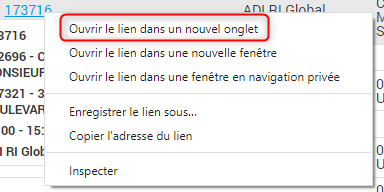
- 7: Le type d’intervention est le formulaire utilisé pour réaliser l’intervention
- 8 : Nom du client avec son numéro IMMOSERV
- 9 : Ville du site concerné
- 10 : La distance à vol d’oiseau qui sépare deux activités consécutive
- 11 : La durée de l’activité
- 12 : L’imputation sur le temps de travail
- 13 : Sur quel support l’intervention a été réalisé. Dans notre cas, cela sera toujours sur mobile.
- 14 : Le cumul de l’activité sur la journée
Lorsque vous ouvrez une intervention on retrouve 4 blocs distincts :
- Détails de l’intervention
- Pièces jointes envoyés au technicien sur cette intervention
- Compte-rendu d’activité du technicien sur l’intervention
- Compte-rendu de l’intervention
Vous pouvez visualiser le PDF de l’intervention via cette interface en cliquant sur  en haut à droite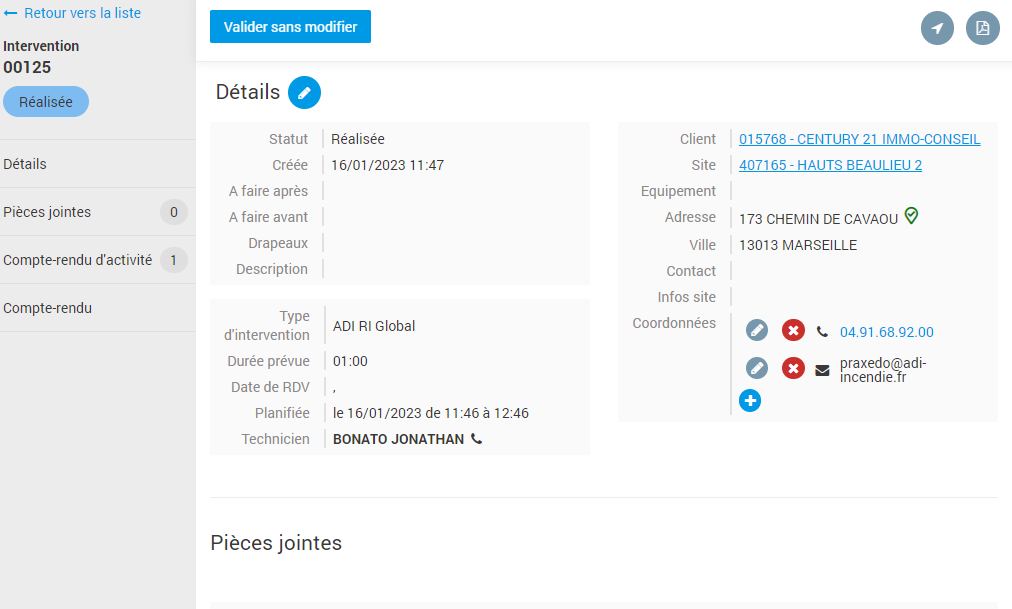
Détails contient toutes les informations global de l’intervention comme la date de création, le type d’intervention le technicien, le client, le site, les coordonnées.
En cliquant sur l’icône téléphone, le n° de téléphone du technicien s’affiche 
Nous pouvons aussi aller directement sur la fiche client ou site en cliquant sur les liens  cela nous permet de visualiser les interventions passées et à venir sur le site/client concerné.
Pièces jointes contient toutes les PJ envoyés au technicien pour l’intervention concerné afin qu’il en est connaissance. Sur cette interface nous pouvons les télécharger afin de les visualiser si nous le souhaitons en cliquant sur 
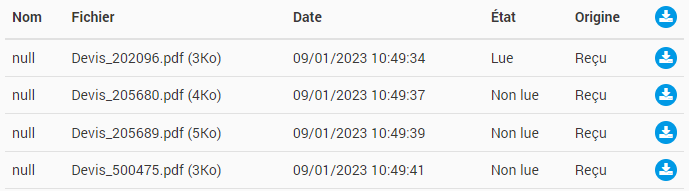
Compte-rendu d’activité contient les durées des différentes activités liées à l’intervention
Compte-rendu est la version web du PDF. Je vous conseille de l’ouvrir en format PDF en cliquant sur
Une fois votre production renseignée sur IMMOSERV en ayant fait la proposition de contrat, devis… Il ne vous reste plus qu’à clôturer l’intervention sur Praxedo. Pour se faire, il suffit de cliquer sur  . Le statut de l’intervention passera alors en
  ce qui signifiera que vous avez traité l’intervention concernée.