
La création d’une vue personnalisée pour les interventions permet de filtrer ce que l’on souhaite analyser. Cela peut aller d’un type de formulaire, de techniciens, des types clients…
Dans un premier temps, il faudra vous connecter sur Praxedo version web. Pour ce faire, cliquez sur le lien ci-dessous :
Puis, saisissez vos identifiants que vous avez reçu par mail. Si vous ne les avez pas, n’hésitez pas à envoyer un mail à :
praxedo@adi-incendie.fr
Une fois connecté la page suivante s’ouvre :
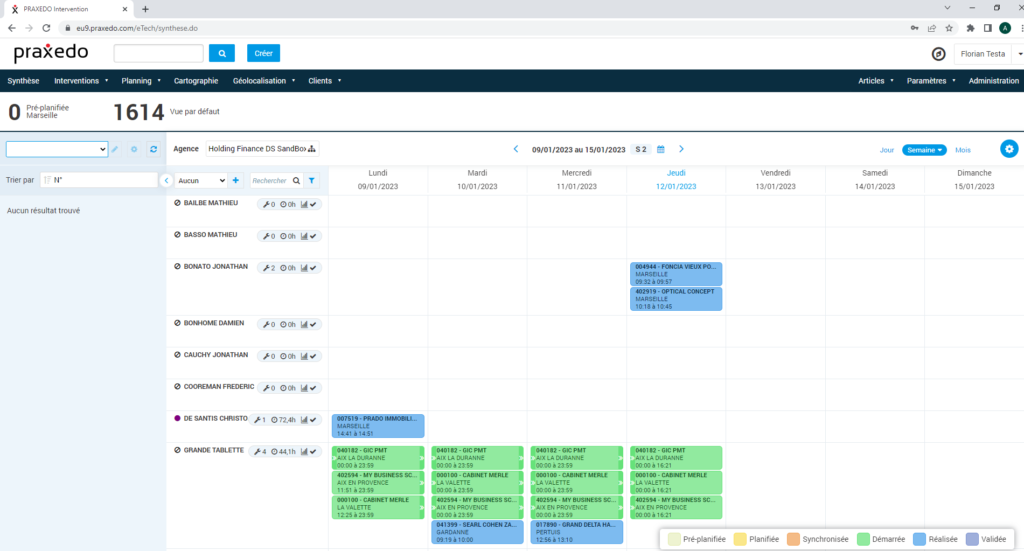
Cet affichage est totalement vierge, il vous faudra le paramétrer avec les filtres que vous souhaitez.
Pour créer une vue planning il faut cliquer sur :

Vous voyez le listing de tous les techniciens de l’agence en question. Cependant, votre équipe n’est peut-être pas constituée de tous les techniciens. Nous allons créer la vue planning par défaut de nos techniciens.
Pour ce faire :
- Cliquez sur

- Un menu déroulant s’affiche. Cliquez sur

- Un nouveau menu s’affiche sur la droite de votre écran
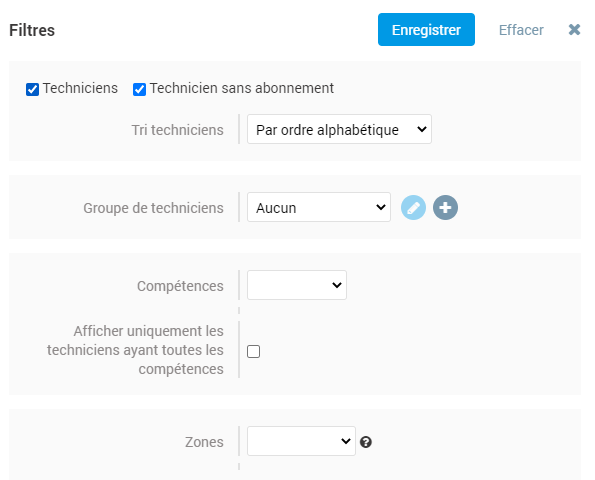
- Cliquez sur le
 afin de sélectionner les techniciens de votre équipe
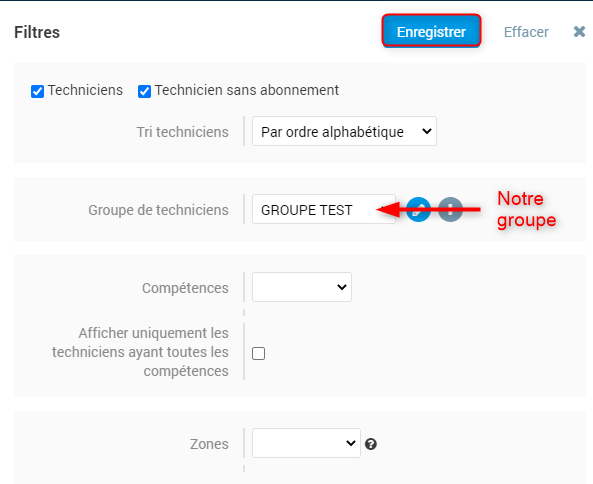
 - Une fenêtre va s’ouvrir avec le listing de tous les techniciens. Il suffira de sélectionner les techniciens de votre équipe en cochant les cases correspondant à vos techniciens
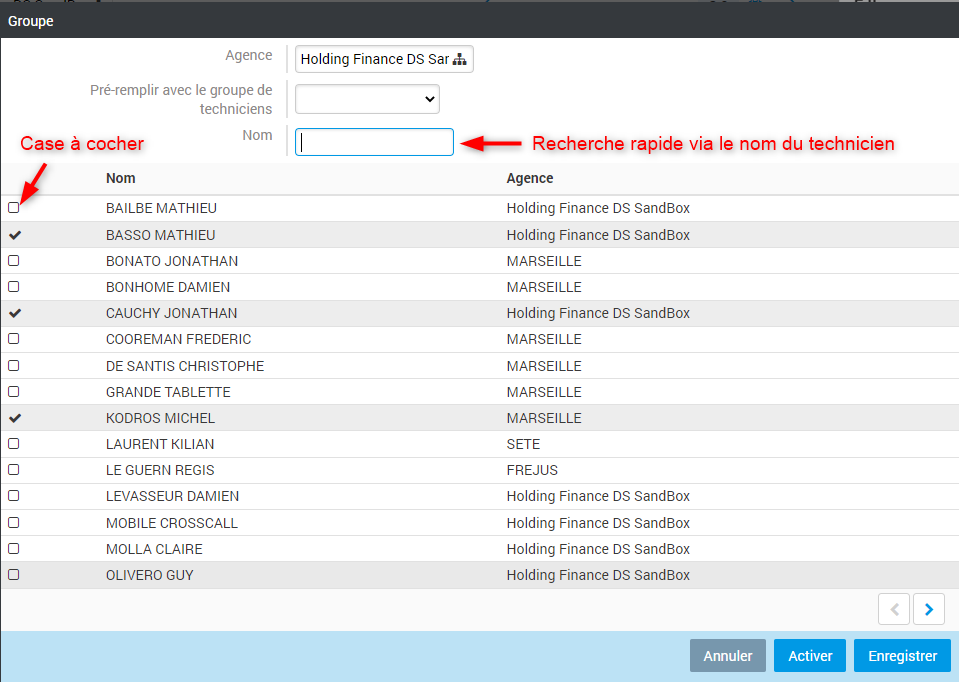
- Une fois vos techniciens sélectionnés, il suffit de cliquez sur
 et de nommer votre groupe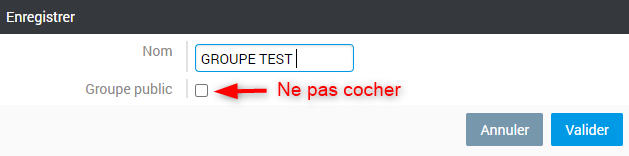
- Ne pas cocher groupe public, car cela l’affichera à l’ensemble des collaborateurs. Validez afin de créer votre groupe.
- Enregistre le filtre pour finaliser l’opération
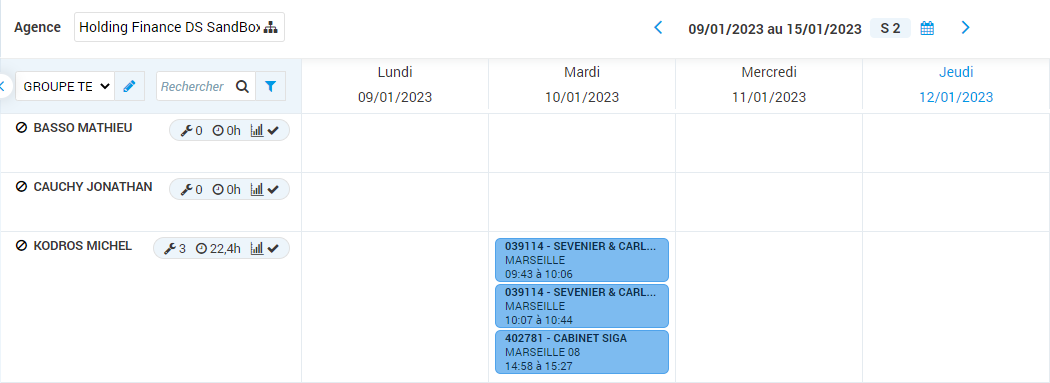
- L’affichage de votre groupe s’affiche alors sur la vue du planning
Pour créer une vue pour les interventions, cliquez sur 
Par défaut, le listing de toutes les interventions de votre agence s’affichera. Il nous faut créer les filtres nécessaires à ce que vous souhaitez regarder.
- Cliquez sur
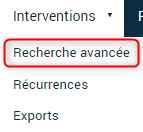
- Une nouvelle page va s’afficher, c’est là où nous allons configurer notre vue.
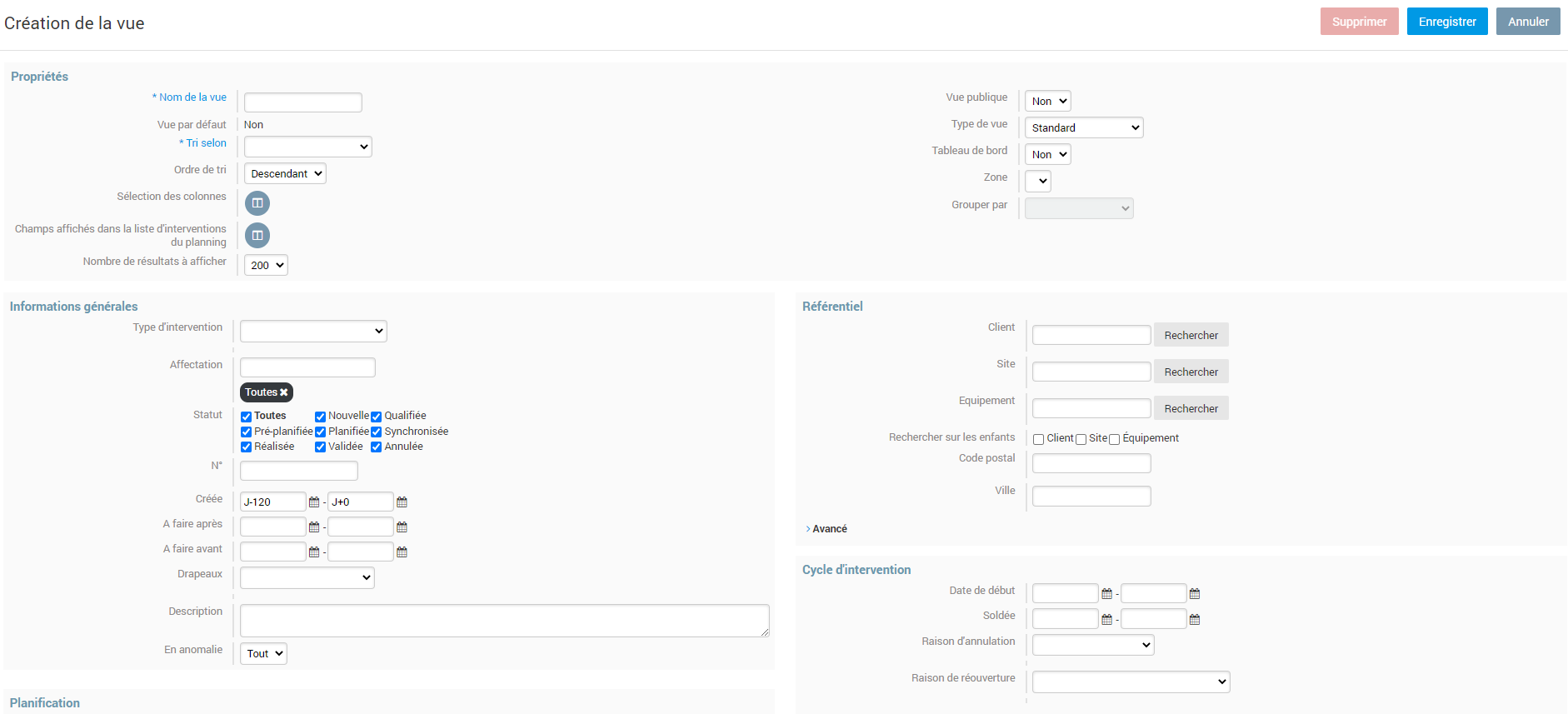
- Cliquez sur pour créer une nouvelle vue personnelle
Cette page de création est divisée en 6 sections distinctes détaillées ci-dessous :
- Propriétés qui permet de sélectionner les colonnes que nous souhaitons afficher, le nom de la vue, la rendre publique…
- Informations générales qui permet de délimiter notre champs de recherche par les dates, le type d’intervention mais aussi le statut.
- Référentiel qui permet de faire une recherche précise sur un client, site, ville ou code postal.
- Planification qui permet principalement de sélectionner nos techniciens
- Cycle d’intervention qui permet de faire une recherche en fonction de la durée de vie d’une intervention
- Champs personnalisés qui permet de faire une recherche par rapport aux données saisies d’immoserv
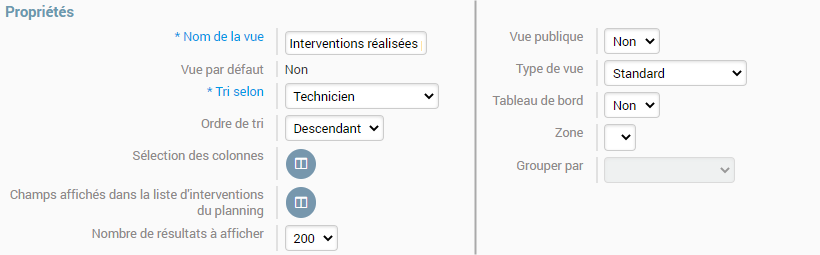
L’encart Propriétés est définit comme ci-dessous : 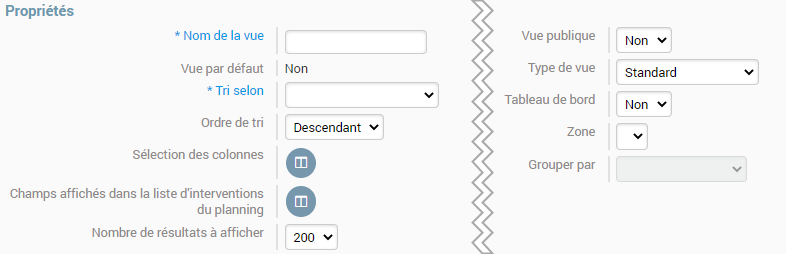
Les champs marqués d’un * sont obligatoires. Ici ces champs sont le nom de la vue ainsi que l’affichage du tri.
- Nom de la vue : Titre de la vue à réaliser
- Tri selon : une liste déroulante qui permet de trier soit par technicien, N°OS, date de création…
- Ordre de tri : De base sélectionné sur descendant
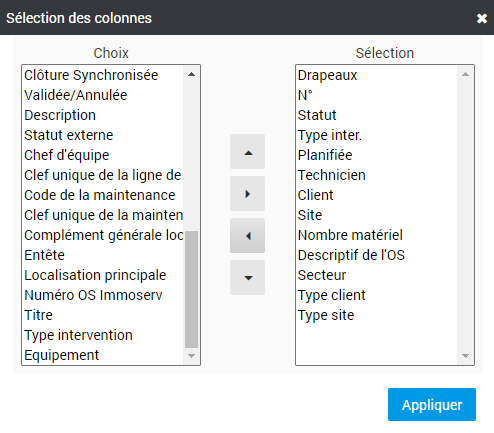
- Sélection des colonnes : Ce champs permet de sélectionner des colonnes à afficher. Nous conseillons d’avoir à minima ces colonnes sélectionnées :
- Champs affichés dans la liste d’interventions du planning (sera peu utilisé)
- Nombre de résultats à afficher : Nombre de résultats qui s’affiche sur une page (préférence sur 200)
- Vue publique : permet de définir si la vue est publique ou individuelle (préférence sur le Non)
- Type de vue : permet de sélectionner le type de vue via une liste déroulante
- Tableau de bord : Permet de mettre un indicateur sur le tableau de bord (préférence sur le Non)
L’encart Informations générales est définit comme ci-dessous : 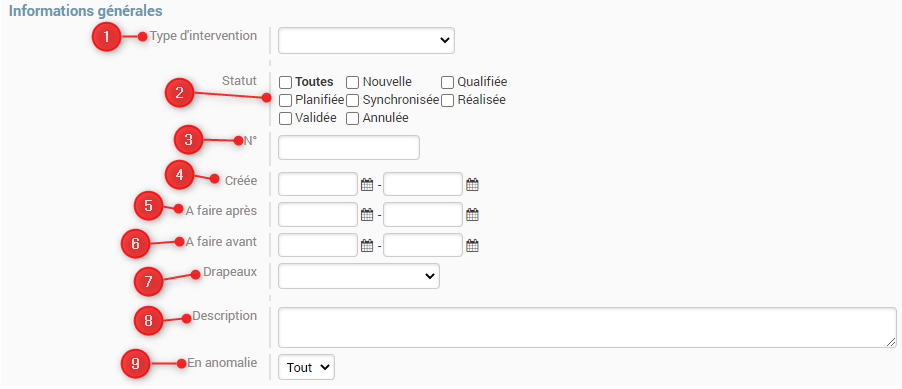
- Type d’intervention : Permet de sélectionner le nom des formulaires
- Statut : Statut de l’intervention
- N° : de l’intervention (même qu’Immoserv)
- Créée : Plage de date que l’on souhaite visualiser
- A faire après : Date de création Immoserv
- A faire avant : Date butoir Immoserv
- Drapeaux : qui sont liés à l’intervention
- Description : liée à l’intervention
- En anomalie
L’encart Référentiel est définit comme ci-dessous : 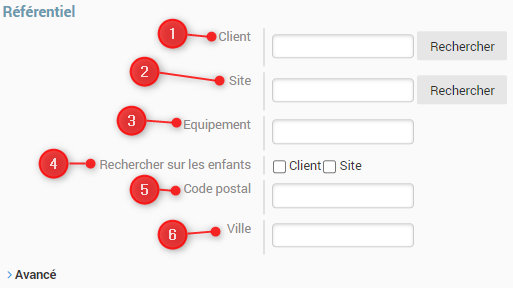
- Client : Permet de sélectionner le client
- Site : Permet de sélectionner le site
- Equipement : Rien n’est relié à ce champs
- Rechercher sur les enfants
- Code postal : Permet de rechercher via les codes postaux
- Ville : Permet de rechercher via les villes
L’encart Planification est définit comme ci-dessous :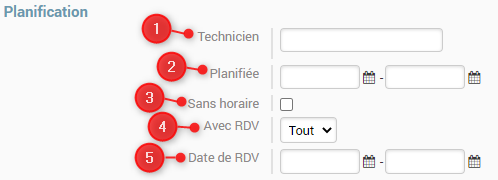
- Technicien : Permet de sélectionner le technicien
- Planifiée : Recherche par rapport à une date planifiée
- Sans horaire : Rechercher les interventions pour lesquelles aucun horaire n’est défini
- Avec RDV : Filtre sur la présence (ou non) d’un rendez-vous
- Date de RDV : Recherche par rapport une date de rendez-vous
L’encart cycle d’intervention est définit comme ci-dessous :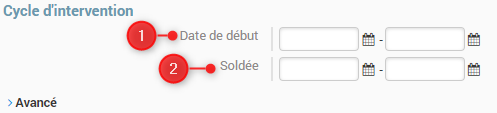
- Date de début : Permet de chercher les interventions en fonction de l’heure à laquelle elles ont été démarrées sur le terrain.
- Soldée : Permet de chercher les interventions en fonction de l’heure à laquelle elles ont été cloturées sur le terrain.
Dans notre exemple, nous allons réaliser une vue d’une équipe de technicien avec toutes les interventions qu’ils ont réalisés.
Propriétés
Informations générales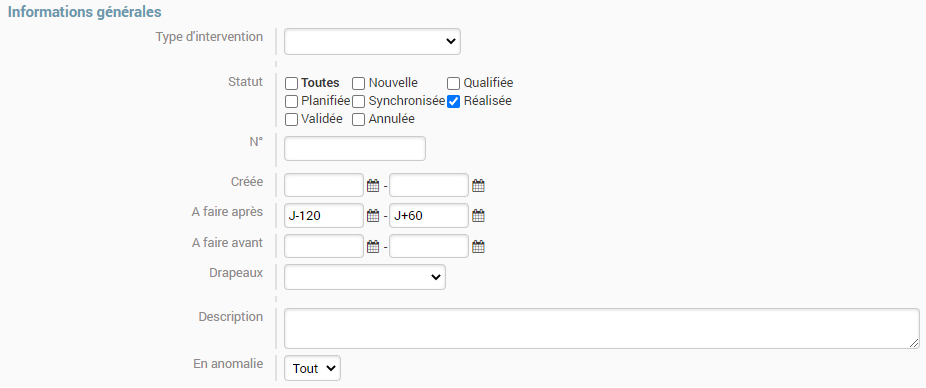
Planification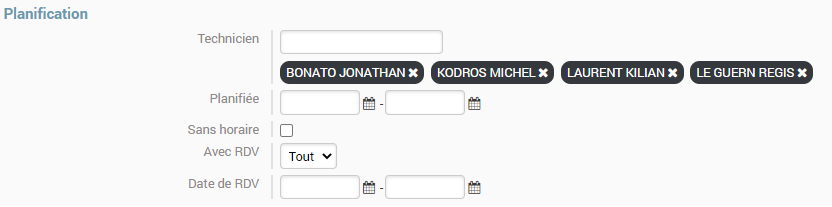
Les autres champs sont non renseignés car non nécessaire pour ce filtre. Il ne reste plus qu’à pour créer le filtre et cliquer sur  pour visualiser le résultat de notre recherche.