Demande d’achat
Demande d’achat
Ce tutoriel a pour objectif de vous aider dans la création d’une demande d’achat.
Une demande d’achat permet de générer une demande multi-produit, multifournisseur sur un seul et même document.
Pour créer une demande d’achat il faut se rendre sur l’onglet Demande d’achat (n°1) et cliquer sur créer une demande d’achat (n°2)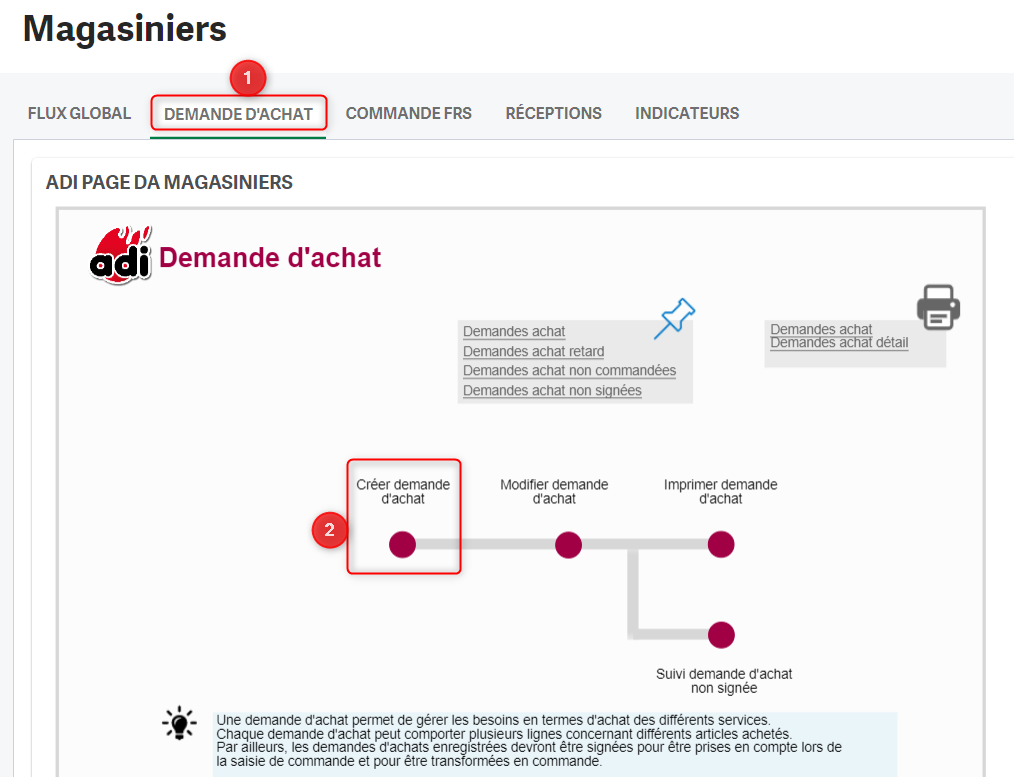
Une nouvelle fenêtre va alors s’ouvrir. Pour créer une nouvelle demande d’achat, il faut cliquer sur le  à droite (cf image ci-dessous)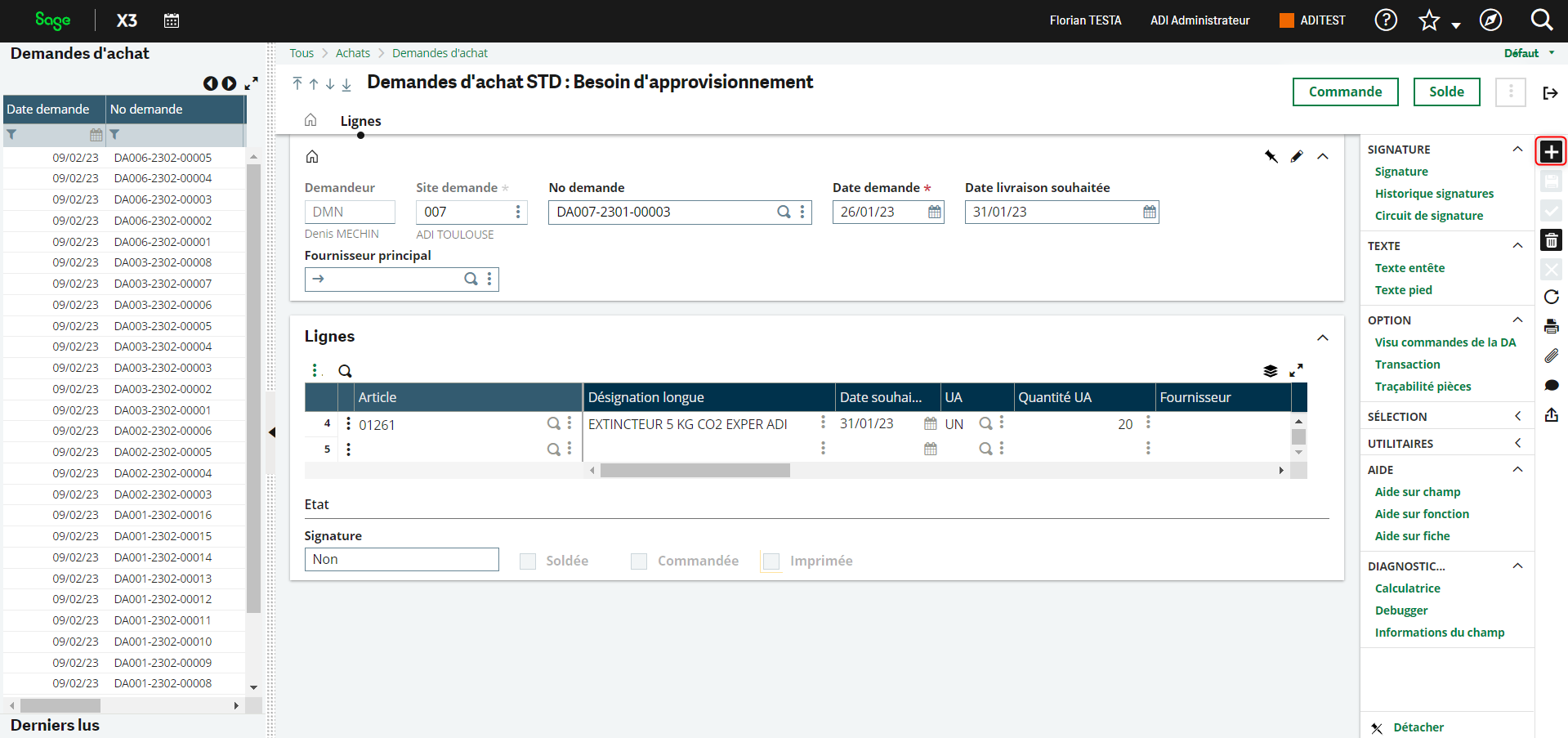
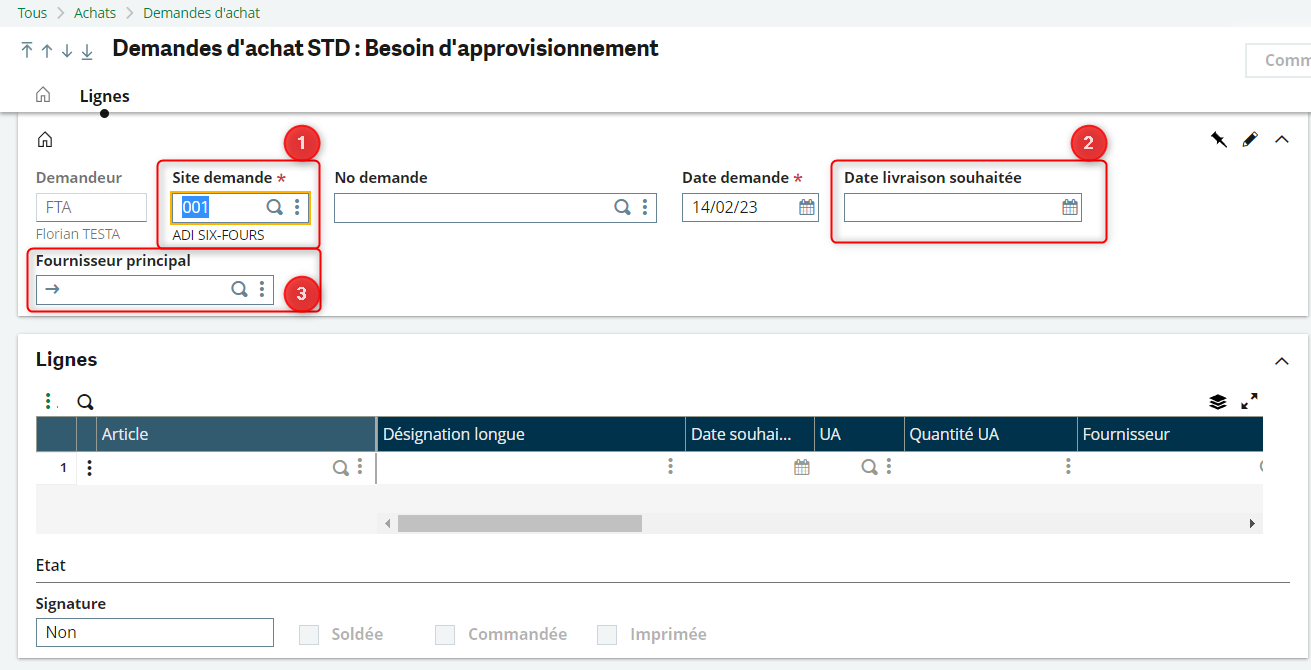
Une fenêtre s’affiche diviser en 2 sections distinctes :
- Section Rouge : qui correspond aux informations de site de commande, de date de livraison et de demande
- Section verte : qui correspond aux articles de la demande d’achat
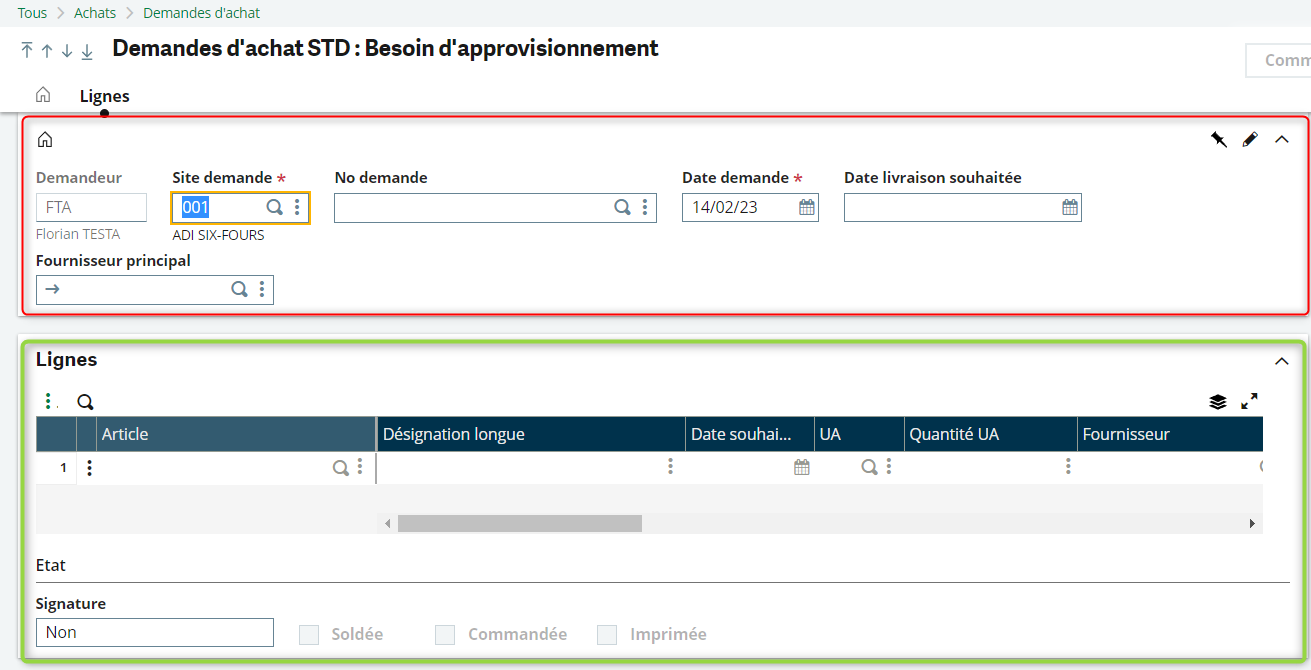
La section Rouge est divisée en 3 points importants :
- N°1 (obligatoire) : correspond au site de commande,
- N°2 (obligatoire) : correspond à la date de livraison souhaitée afin de contraindre le fournisseur de nous livrer à la date choisie
- N°3 (facultatif) : En sélectionnant le fournisseur, nous serons dans une demande multi-produit et ne pourra plus être multifournisseur (=monofournisseur).
Nous pouvons modifier le site de commande en cliquant sur  (cf image ci-dessous)
Un nouveau menu va alors s’afficher nous demandant le site que nous souhaitons sélectionner 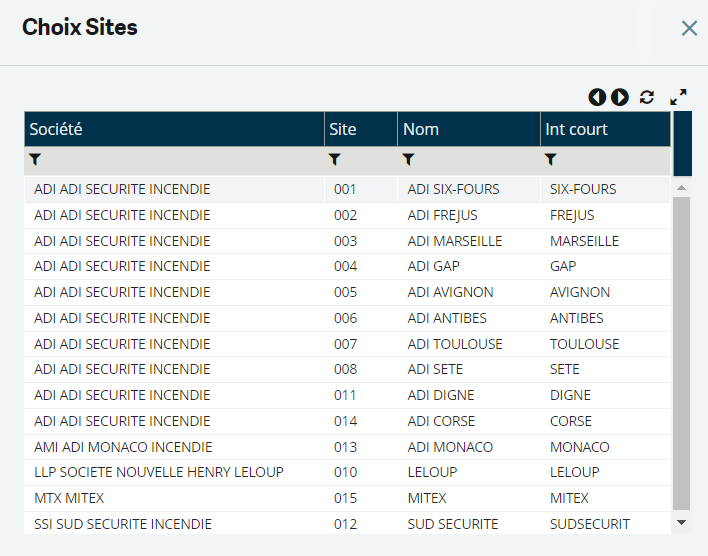
La section verte est divisée en 2 points importants :
- N°1 : correspond aux articles de notre Demande d’achat
- N°2 : correspond à la quantité souhaité de cet article
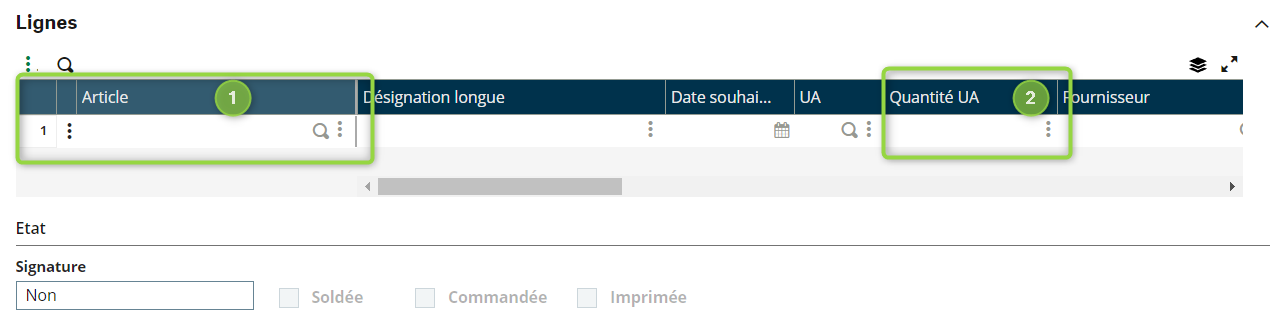
Nous sélectionnons notre article en cliquant sur dans le n°1 (cf image ci-dessous)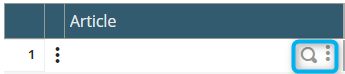
Un menu déroulant va alors s’afficher nous proposant tous les articles référencés sur SAGEX3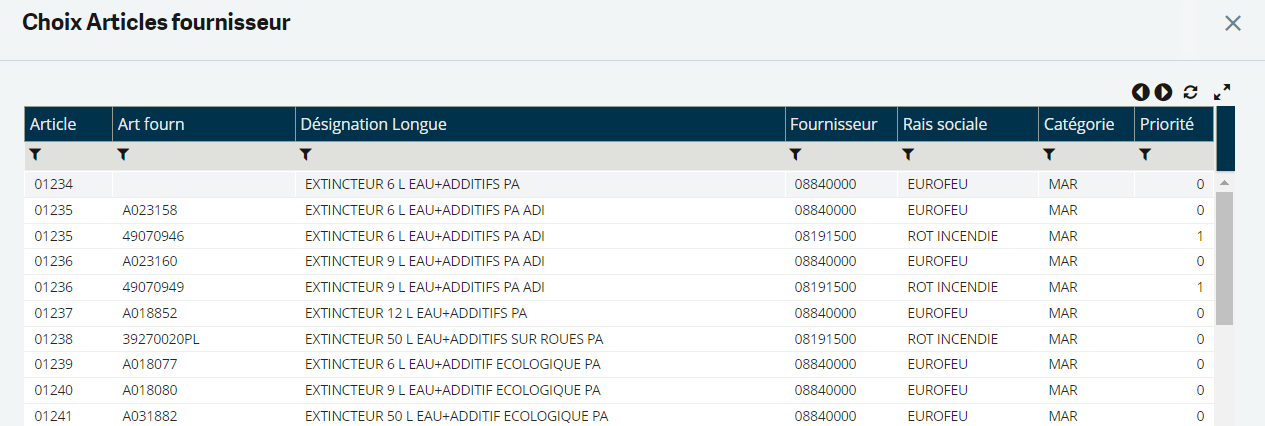
Nous pouvons facilement rechercher les articles souhaités via les filtres des colonnes. Nous pouvons utiliser les filtres de manières à être “multi-critère”, c’est à dire que nous pouvons filtrer sur plusieurs colonnes.
Exemple : nous cherchons un article via la désignation longue et la raison sociale. Dans notre exemple nous chercherons un Extincteur 12L eau + additif du fournisseur Eurofeu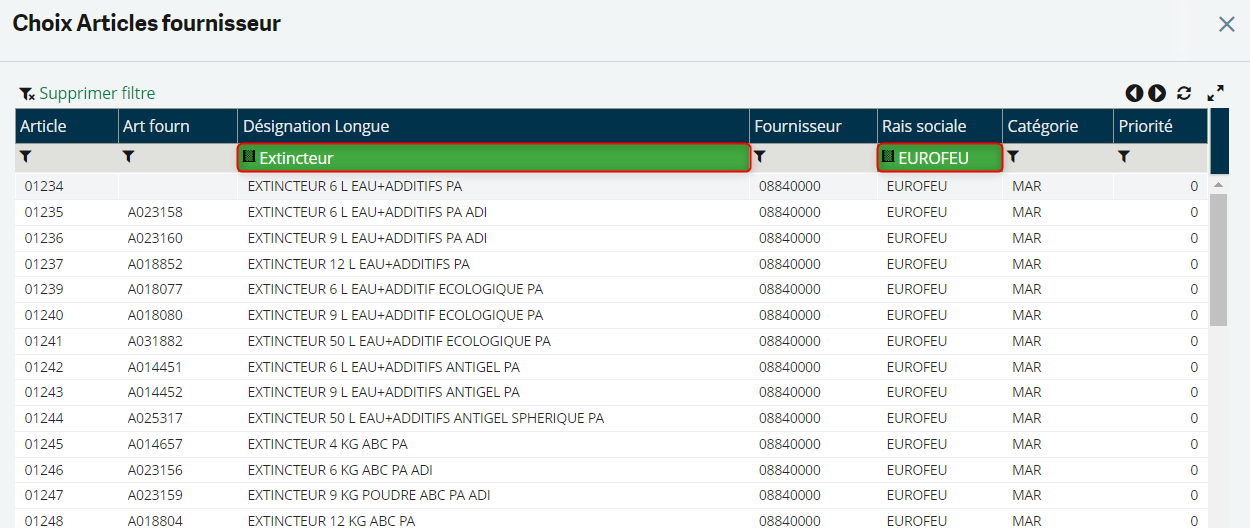
Il suffit de sélectionner l’article afin de le faire apparaitre dans le listing de notre demande d’achat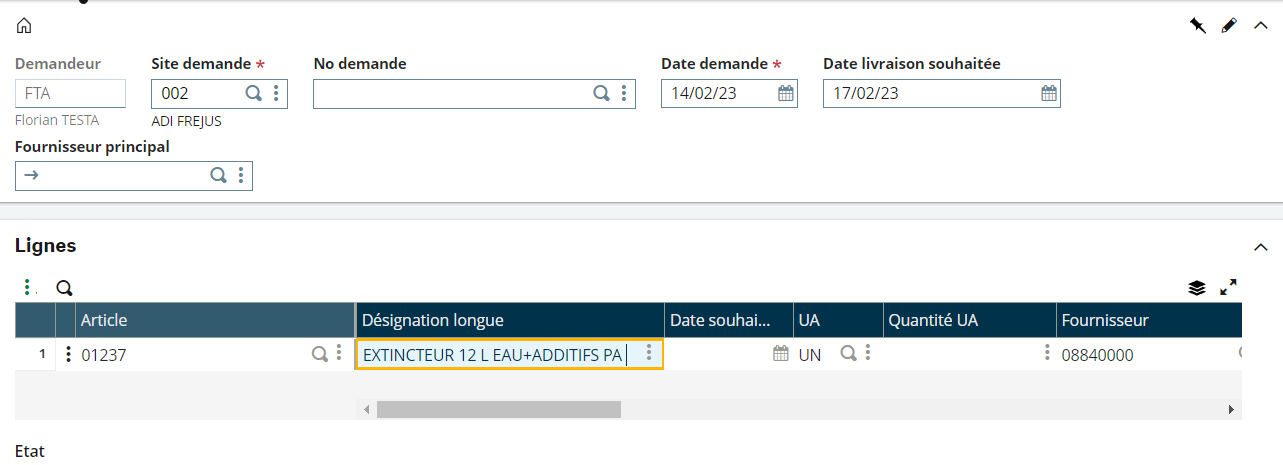
Afin de renseigner la quantité souhaitée il faut tabuler, appuyez sur la touche  de votre clavier (touche à gauche de la lettre A du clavier).
Lorsque nous appuyons sur TAB, on passe automatiquement à la colonne suivante (cf image ci-dessous)
Il suffit alors de tabuler autant de fois que nécessaire afin d’arriver dans la colonne “Quantité UA” (cf image ci-dessous)
Si nous souhaitons créer une nouvelle ligne afin de rajouter un article, il suffit de tabuler autant de fois que nécessaire afin de faire apparaitre une nouvelle ligne et de réitérer l’opération ci-dessus.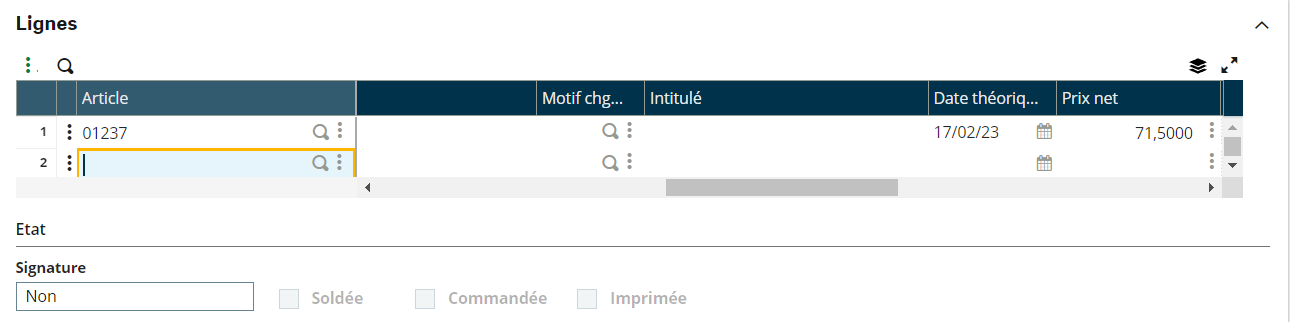
Une fois que tous les articles ont été sélectionner, il faudra cliquer sur  à droite de l’écran afin de créer la commande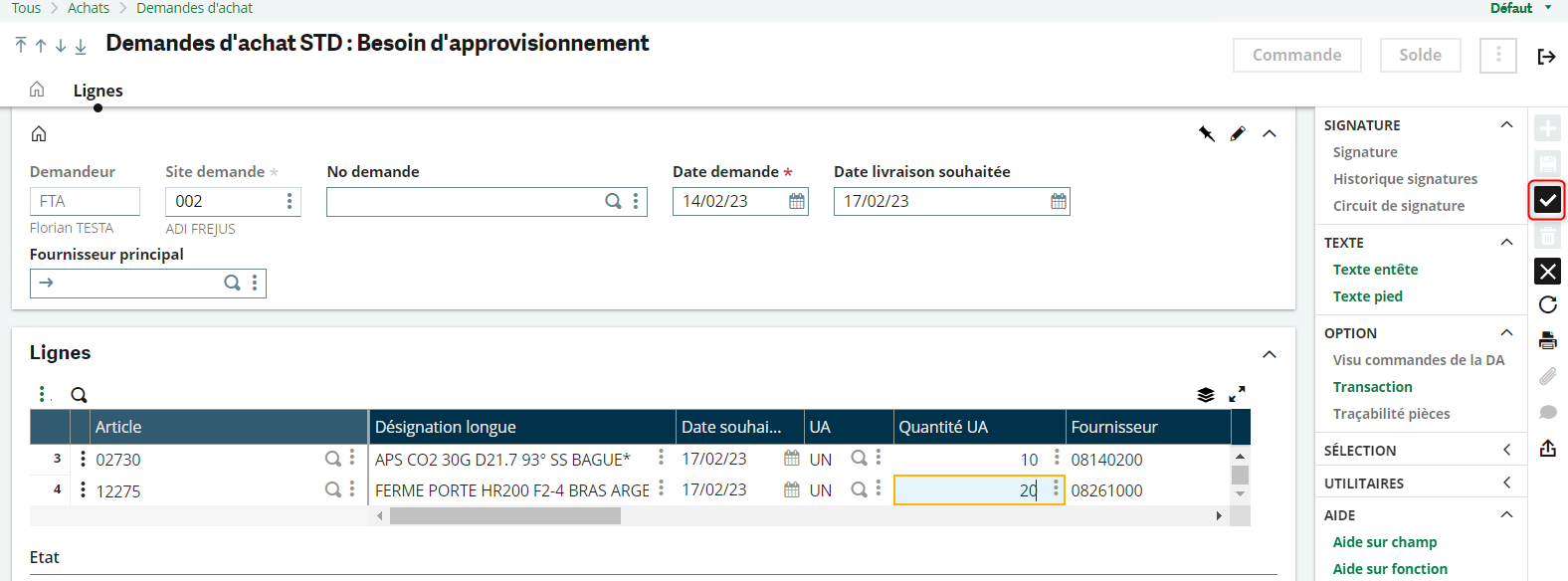
Un pop-up apparaitra en haut à gauche de l’écran pour vous confirmer la création de votre demande d’achat.
 Une fois votre demande créée celle ci doit être signée et validée par votre responsable d’agence.
Pour rechercher une demande d’achat, nous répéterons le même processus que pour la création d’une demande d’achat. Il faut se rendre sur l’onglet Demande d’achat (n°1) et cliquer sur créer une demande d’achat (n°2)
La fenêtre de demande d’achat va alors s’ouvrir. Afin de consulter nos demandes d’achats, nous allons utiliser la partie de gauche de la fenêtre (cf image ci-dessous)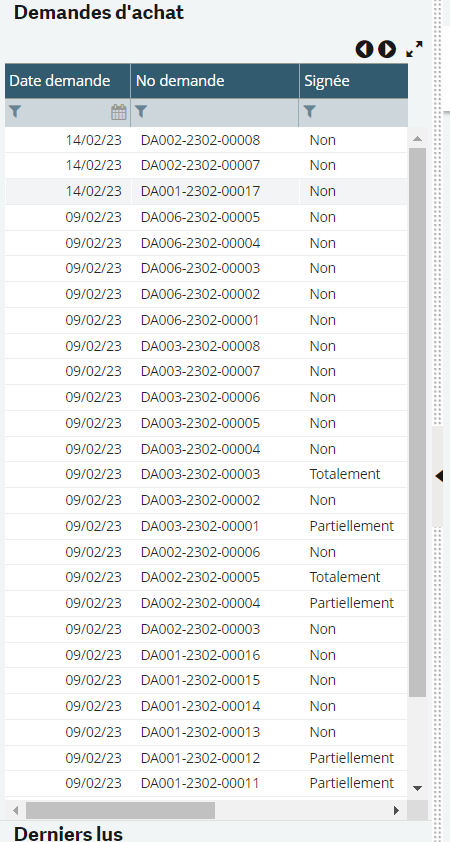
Nous pouvons agrandir cette vue en laissant notre souris sur les  afin de transformer le curseur en flèche (image a rajouter) il suffit de maintenir le clic gauche enfoncé et de faire glisser la souris à droite ou à gauche afin d’agrandir ou rétrécir la fenêtre.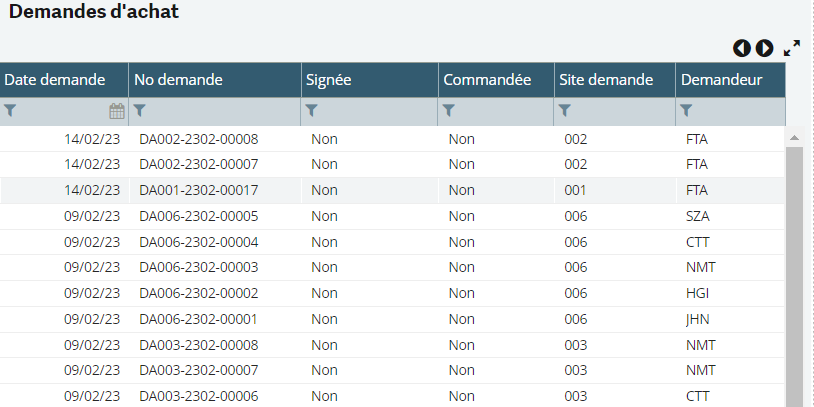
Pour rechercher, nous pouvons utiliser les différents filtres à notre disposition. Comme pour la création d’une demande d’achat nous pouvons filtrer avec plusieurs critères. Ce menu nous permet de suivre si la commande a été signée et/ou commandée.
Exemple : nous recherchons toutes les commandes de FTA réalisées le 14/02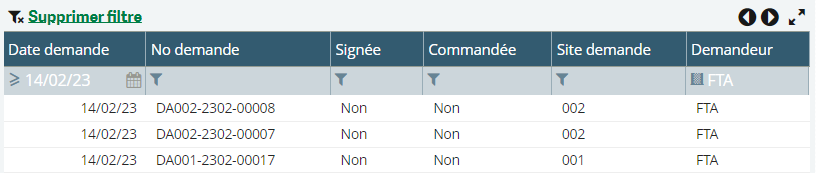
Une fois votre demande d’achat identifier, vous pouvez la modifier en cliquant sur la colonne que vous souhaitez corriger.
Exemple : Nous nous sommes trompés dans la commande précédente, et nous souhaitons non pas commander 10 extincteurs mais 8. Il suffit de cliquer dans la Quantité UA, changer le nombre et de valider la modification en cliquant sur  en haut à droite de votre écran.
La quantité ayant été modifié un pop-up apparait nous demandant si nous souhaitons mettre à jour les prix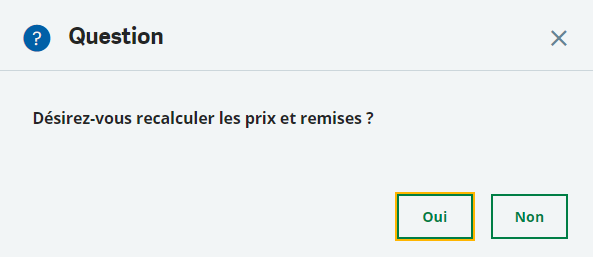
Il suffira de cliquer sur oui afin de valider la modification.
Un pop-up en haut à gauche apparaitra afin de vous signalez la bonne prise en compte de la modification