
Process Releveur
Process Releveur
L’application mobile Praxedo permet à chaque releveur d’accéder à son planning qui est actualisé à chaque synchronisation de l’application. L’actualisation peut se faire manuellement en touchant l’icône 
Lorsque vous ouvrez l’application Praxedo, toutes les interventions se trouveront au 1er dimanche de chaque mois, cela représente votre « bannette virtuelle ». Les interventions du mois passé que vous n’avez pas encore traité, seront rapatriées sur le 1er dimanche du mois en cours afin d’éviter les oublis et de se retrouver avec plusieurs « bannettes » pour chaque mois.
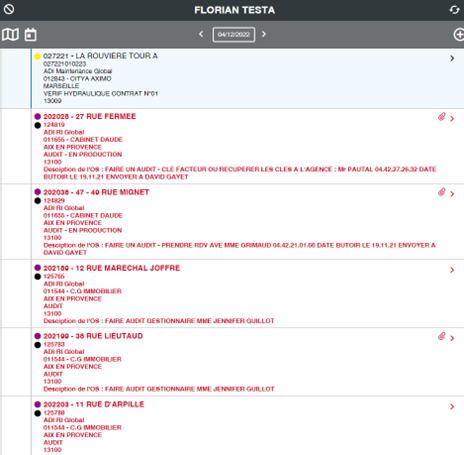
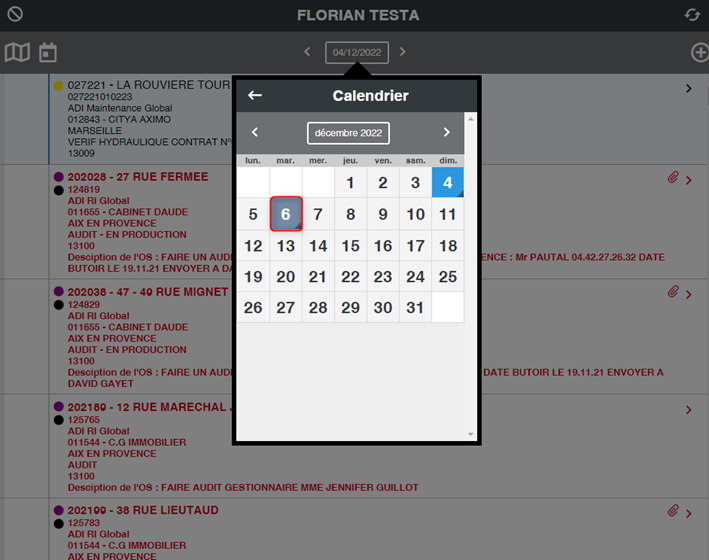
Vous pouvez voir votre planning quotidien en sélectionnant le jour souhaité.
Les journées sur lesquelles des interventions sont planifiées sont signalées par un trait gris et sont grisées.
Vous pouvez également trier les interventions en touchant l’icône  en haut à gauche de l’écran, puis touchez « Critère de tri ».
La liste des critères de tri s’affiche. Touchez un critère de tri permet d’appliquer celui-ci automatiquement
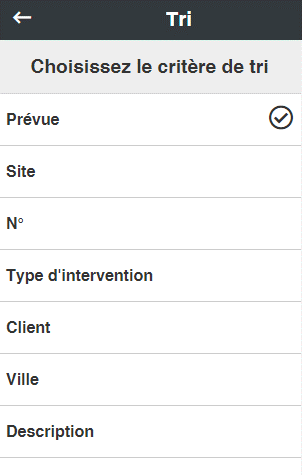
La liste d’interventions est alors triée selon le critère choisi.
Sur chaque intervention, vous avez accès à plusieurs informations, telles que le type d’intervention, le client, le site, le formulaire, le numéro IMMOSERV et la description de l’OS.

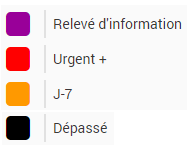
Lorsqu’une intervention est dépassée, le texte se met automatiquement en rouge pour signaler un retard. De plus des drapeaux de couleurs ont été mis en place afin d’identifier rapidement et d’un simple coup d’œil le statut de l’intervention :
On peut accéder au détail de l’intervention en appuyant sur la ligne de l’intervention souhaitée
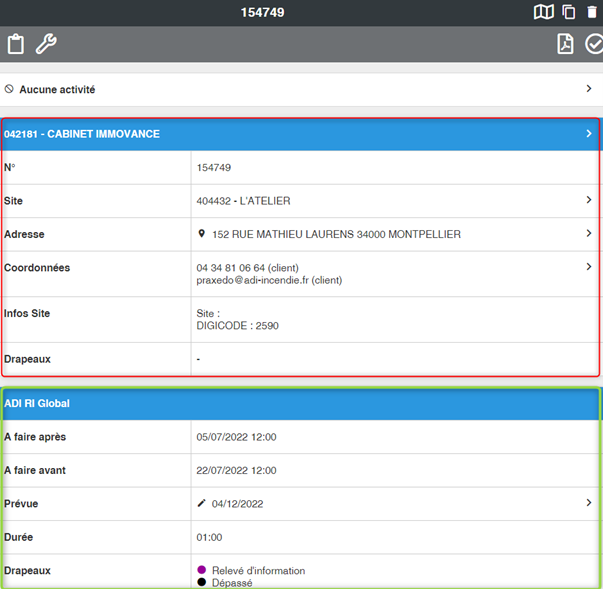
Le premier encart en rouge correspond aux informations client & site de l’intervention. On retrouve différentes informations telles que :
- Le N° du site et du client lié à IMMOSERV,
- L’adresse,
- Les coordonnées
- Les informations sites.
Le second encart en vert correspond aux informations de l’intervention à réaliser. On retrouve différentes informations telles que :
- La date « A faire après » qui correspond à la date de saisie d’IMMOSERV
- La date « A faire avant » qui correspond à la date limite d’intervention d’IMMOSERV
- La date « Prévue » qui correspond à la date de l’intervention
- Le champ « Durée » est à titre indicatif et représente le temps défini pour réaliser le formulaire
- Les drapeaux rajoutent une indication visuelle supplémentaire sur l’intervention
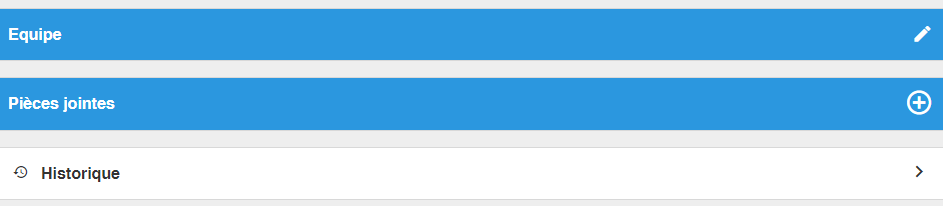
Si vous êtes plusieurs releveurs planifiés sur une intervention, vous retrouverez l’information dans l’encart « Equipe ». L’encart « Pièces jointes », récupère les différentes pièces jointes liées à l’intervention qui sont présentes dans IMMOSERV. Enfin, l’encart « Historique » récapitule l’historique de toutes les interventions réalisées sur le site.
Pour planifier son intervention à un jour précis, il suffit d’appuyer sur « Prévue » pour faire apparaître la fenêtre de planification
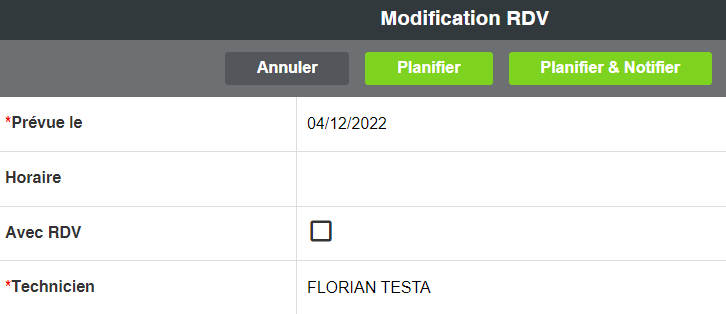
Pour planifier l’intervention à une date donnée, appuyez sur « Prévue le » afin de faire apparaître le calendrier. Sélectionnez la date à laquelle vous souhaitez intervenir puis validez en appuyant sur 
L’intervention se positionne sur le jour souhaité, cependant vous revenez à l’affichage du jour ou vous étiez.
Par exemple : nous déplaçons l’intervention initialement positionnée au 04/12 au 07/12, lorsque nous validons la planification, nous retournons sur notre journée du 04/12.
Une fois l’intervention planifiée et sélectionnée nous pouvons la démarrer.
Cliquez sur la ligne  pour déclencher la prise en charge de l’intervention et indiquez votre statut :
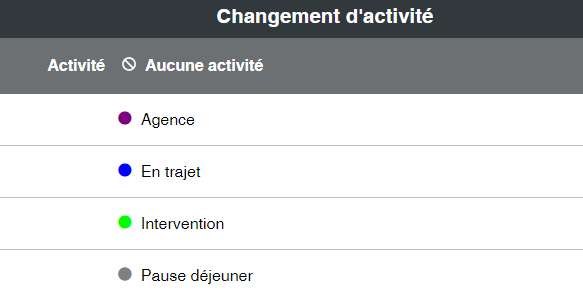
Avant de commencer une intervention, il faut réaliser un ordre d’activité bien défini, décrit ci-dessous :
- Appuyez sur «
 » : correspond à votre temps de trajet en allant sur site puis appuyez sur
- Une fois arrivé sur site, il faut changer le statut de son intervention afin de démarrer l’intervention. Pour ce faire, il faut appuyer de nouveau sur «» puis appuyer sur «
 » et afin de commencer l’intervention.
 - Votre statut passe en «», il ne vous reste plus qu’à entrer dans le formulaire afin de le compléter. Pour ce faire, il suffit d’appuyer sur l’icône
 en haut à gauche de votre écran.
Le formulaire est divisé en 3 grandes parties :
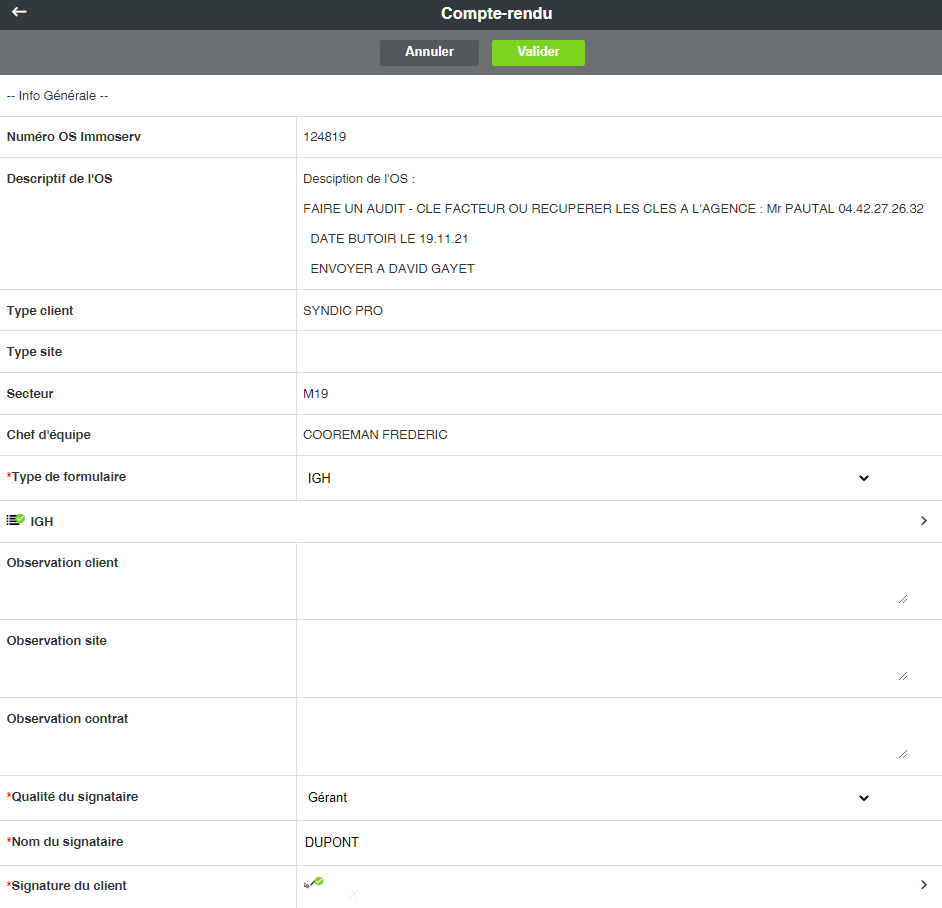
- La partie Info Générale contient toutes les informations sur le numéro d’OS IMMOSERV, le descriptif de l’OS, le type de client, le type de site, le secteur, le chef d’équipe et enfin le type de formulaire
- La partie Tableau du Relevé d’Information contient toutes les informations concernant le bâtiment et le matériel en fonction des localisations
- La partie Signature contient toutes les informations liées à la signature de l’intervention et les informations de texte sur vérification à remonter sur IMMOSERV
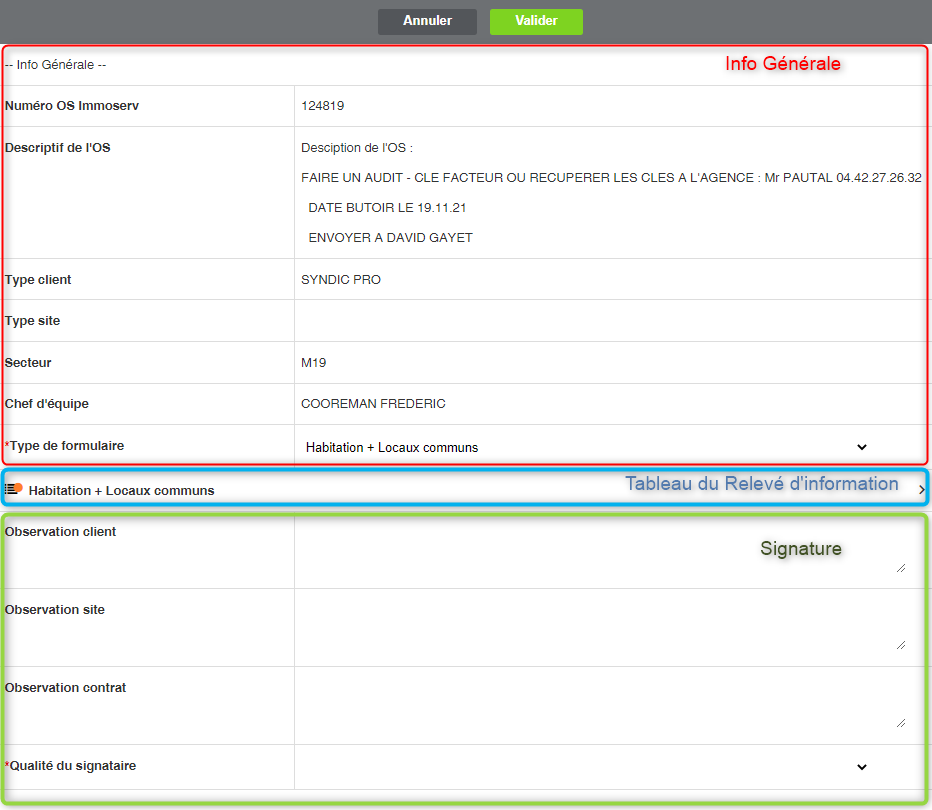
Lorsque vous avez plusieurs bâtiments à relever, il faudra dupliquer le formulaire autant de fois que nécessaire.
Exemple : Bâtiment A et Bâtiment B = 2 formulaires
Elle est renseignée par les données se trouvant dans IMMOSERV et n’a pas vocation à être modifiée par le releveur, notamment :
- Le numéro d’OS Immoserv,
- Le descriptif de l’OS,
- Le type de client,
- Le type de site,
- Le secteur,
- Le chef d’équipe.
Cependant, le type de formulaire peut être modifié par le releveur si une erreur a été commise afin de sélectionner le bon formulaire.
Les différents types de formulaires possibles sont les suivants :
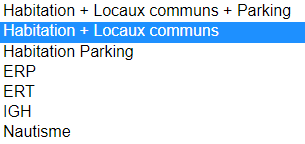
Comment sélectionner le bon type de formulaire ? ERP, ERT, IGH et Nautisme sont les cas simples. La particularité se situe au niveau de l’habitation où vous avez 3 choix que nous allons détailler, ci-dessous :
- Habitation + Locaux communs + Parking = ce formulaire combine 2 tableaux. Il contient le tableau de l’habitation et des locaux communs ainsi que le tableau parking.
- Habitation + Locaux communs = ce formulaire contient uniquement le tableau de l’habitation et des locaux communs où l’on retrouve les étages, les parties communes …
- Parking = ce formulaire contient uniquement le tableau parking.
Une fois votre formulaire sélectionné, un tableau sera chargé en fonction de votre choix qui apparait en dessous du champ « Type de formulaire ». Vous trouverez quelques exemples, ci-dessous



Appuyez sur le nom du type de formulaire afin d’entrer dans la partie du tableau du relevé d’information. Dans notre exemple, nous regarderons le formulaire de type IGH. Cependant, la structure reste la même sur tous les formulaires afin de simplifier la lecture et la saisie.

Nous rentrons dans le corps du formulaire à renseigner qui se divise en 2 sections distinctes :
- Information du site
- Relevé d’information
Information du site
La partie « Information du site » est commune à tous les formulaires et est représentée de la façon suivante :
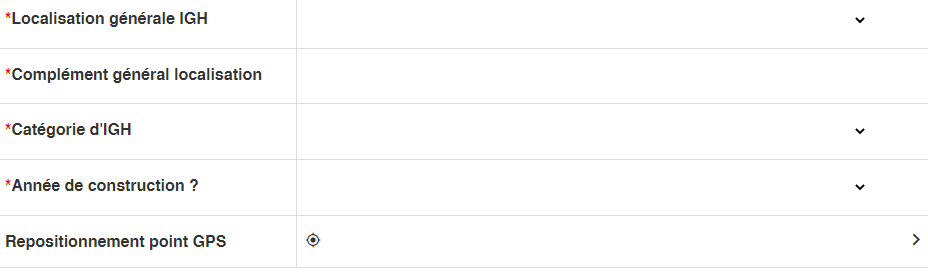
« Localisation générale » : elle est toujours définie par une liste déroulante qui devra être renseignée par vos soins.
« Complément général localisation » : ce champ est de type saisie libre. Il sert à compléter le champ précédent. Exemple :
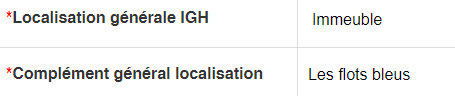
« Catégorie d’IGH » : elle est toujours définie par une liste déroulante qui devra être renseignée par vos soins.
« Année de construction » : elle est toujours définie par une liste déroulante qui devra être renseignée par vos soins. Une date spécifique est toujours sélectionnable et un champ avec une saisie libre à compléter s’affiche et devra correspondre au formalisme défini comme suit : MM/AAAA
« Repositionnement du point GPS » : il permet de redéfinir le point GPS pour votre prochain passage si celui-ci n’était pas ou mal renseigné dans IMMOSERV afin de le mettre à jour.
NB : Les champs précédés par une  sont obligatoire
Relevé d’information
Le tableau du relevé d’information représente le matériel que vous retrouvez sur site. Du matériel par défaut a été défini afin de vous faire gagner du temps. Cinq lignes sont renseignées par défaut en fonction du type de site. Les champs suivants du tableau seront renseignés comme ci-dessous :
- Sous-Localisation : Etages ou Niveaux en fonction où l’on se trouve
- Type de matériel : Extincteur / BAEH ou BAES / Plan et consignes / Désenfumage naturel / Porte coupe-feu
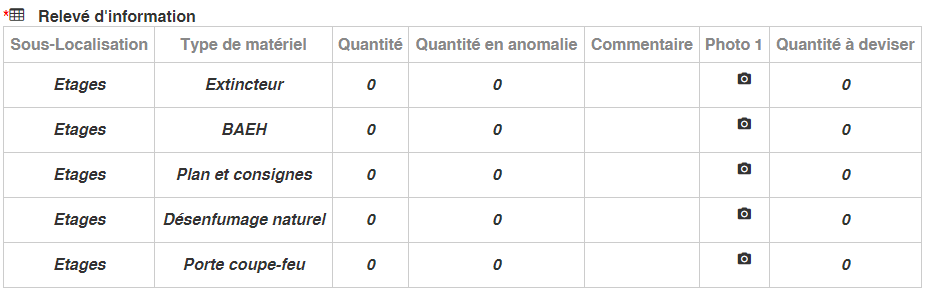
Pour renseigner une ligne, appuyez sur le matériel concerné afin d’entrer dans la ligne concernée. Un nouvel affichage apparait qui sera commun à tous les types de formulaire.
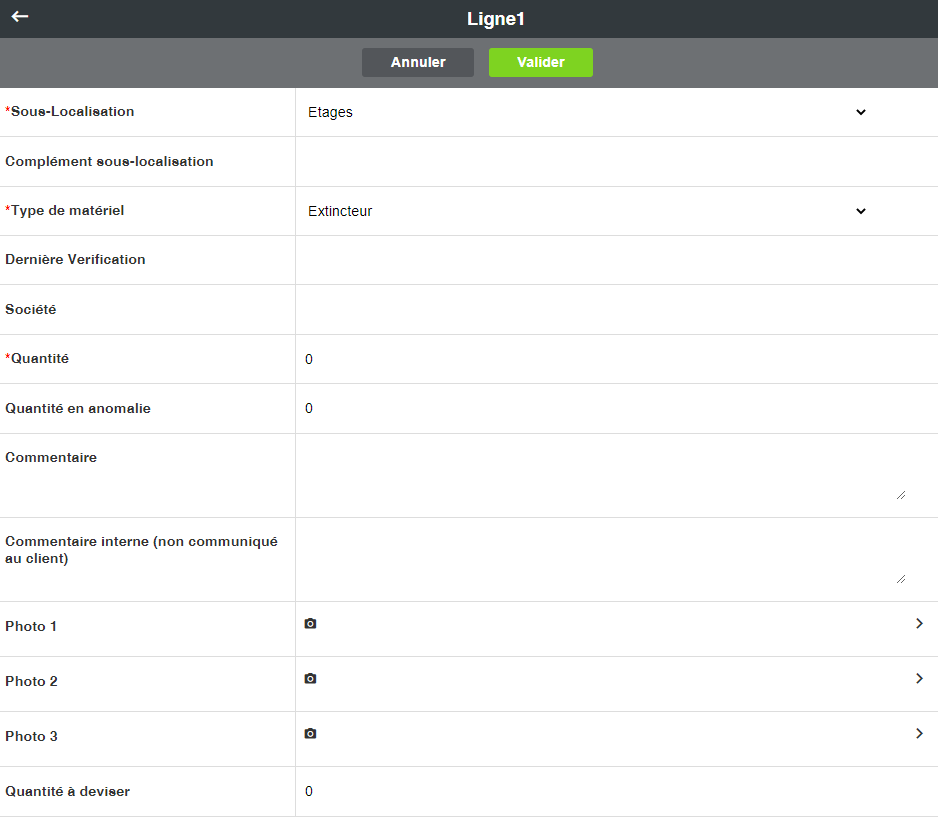
« Sous-localisation » : elle est toujours définie par une liste déroulante qui devra être renseignée par vos soins.
« Complément sous-localisation » : est un champ libre facultatif que vous pouvez renseigner. Il sert à préciser sur quel étage vous rencontrez le matériel par exemple.
« Type de matériel » : il est toujours défini par une liste déroulante qui devra être renseignée par vos soins. Il contient les équipements qui peuvent être trouvés en fonction de la sous-localisation.
« Dernière vérification » : est un champ date facultatif que vous pouvez renseigner. Il sert à préciser à quelle date a eu lieu la dernière vérification du matériel.
« Société » : est un champ libre facultatif que vous pouvez renseigner. Il sert à préciser la société qui a réalisé la dernière vérification.
« Quantité » : est un champ numérique obligatoire que vous devez renseigner. Il est initialisé par défaut à 0. Il sert à préciser la quantité de matériel rencontrée sur site.
« Quantité en anomalie » : est un champ numérique facultatif que vous pouvez renseigner. Il est initialisé par défaut à 0. Il sert à préciser la quantité de matériel en anomalie rencontrée sur site.
« Commentaire » : est un champ libre facultatif que vous pouvez renseigner. Il sert à détailler un problème ou une constatation faite sur un équipement.
« Commentaire interne » : est un champ libre facultatif que vous pouvez renseigner. Il sert à détailler un problème ou une constatation faite sur un équipement qui ne sera pas communiqué au client.
« Photo» : est un champ photo facultatif que vous pouvez renseigner. Il sert à prendre une photo afin de mettre en avant une anomalie constatée. Il est possible de prendre 3 photos par matériel.
« Quantité à deviser » : est un champ numérique facultatif que vous pouvez renseigner. Il est initialisé par défaut à 0. Il sert à préciser la quantité de matériel à deviser sur le site.
Les champs « Quantité », « Quantité en anomalie » et « Quantité à deviser » doivent obligatoirement contenir un chiffre. Si vous ne trouvez pas le matériel il faut le valider à 0 car il n’y a pas encore la possibilité de supprimer une ligne. Si vous supprimez la valeur 0 dans ces champs, le pdf ne pourra pas être généré.
En appuyant sur  vous ajoutez une nouvelle ligne vierge à compléter pour un matériel non renseigné dans le listing de base.
Vous pouvez naviguer de ligne en ligne rapidement sans revenir sur la synthèse du tableau en cliquant sur les flèches se situant à gauche et à droite du numéro des lignes.

Via cette méthode, vous pouvez vous déplacer sur l’intégralité du bâtiment et venir mettre à jour au fur et à mesure le matériel que vous rencontrez. Une fois votre relevé terminé, il faudra appuyer sur sur toutes les lignes afin de compléter le tableau. Une fois avoir réalisé cette opération l’icône suivante vous indique que le tableau est validé  . Il ne vous reste plus qu’à le formulaire afin de passer sur la partie signature.
L’icône suivante permet de vous signifier que vous avez renseigné correctement le tableau 
Nous arrivons à la fin de notre formulaire. Vous retrouvez les champs Observation client, site & contrat qui permettent de venir mettre à jour les informations dans IMMOSERV.
« Qualité du signataire » : elle est toujours définie par une liste déroulante qui devra être renseignée par vos soins.
« Nom du signataire » : est un champ libre qui devra être renseigné par vos soins ou par le client.
« Signature du client » : est un champ signature qui devra être renseigné par vos soins ou par le client.
Le formulaire est complétement renseigné il ne reste plus qu’à le valider en appuyant sur . Vous trouverez, ci-dessous, l’exemple d’un formulaire complètement renseigné
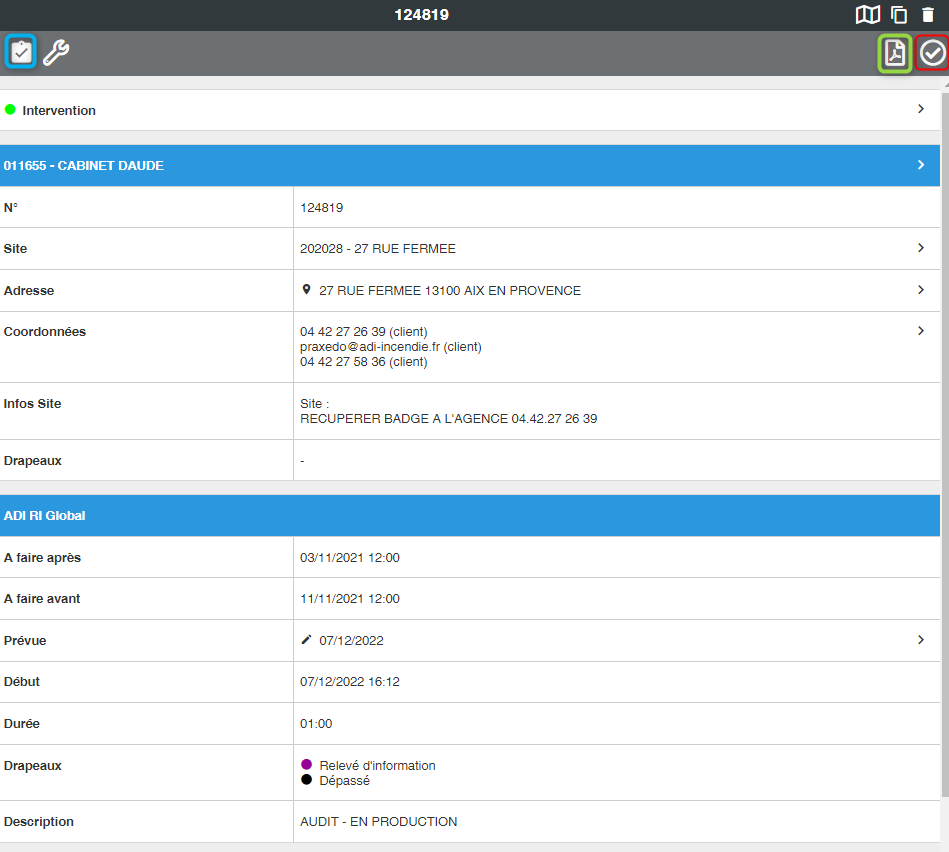
Une fois que vous avez validé votre compte-rendu vous retournez sur la page d’information site et client. Cependant, le formulaire n’est pas totalement vérifié il faut le valider une seconde fois en appuyant sur le bouton encadré en rouge. Attention, une fois l’intervention validée vous ne pourrez pas la rouvrir pour apporter une modification. Cette action la clôture complètement. Il est préférable, de visualiser, au préalable, votre relevé en format PDF par le bouton encadré en vert . Enfin, le bouton encadré en bleu permet de revisualiser votre intervention.
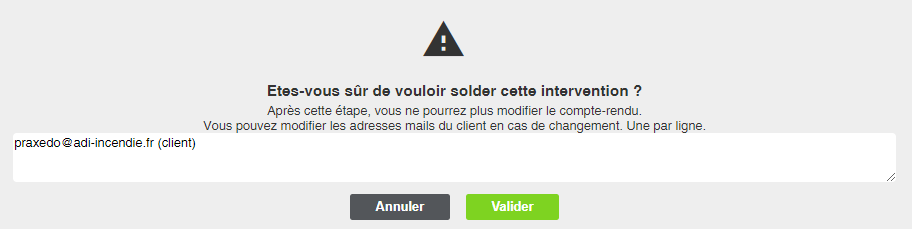
Lorsque vous appuyez sur  cela vous ouvre une nouvelle fenêtre qui permet d’envoyer automatiquement le PDF à la personne renseignée dans l’email. Il a été défini que l’envoi se fait à la coordinatrice de votre agence qui se chargera de redistribuer votre intervention.
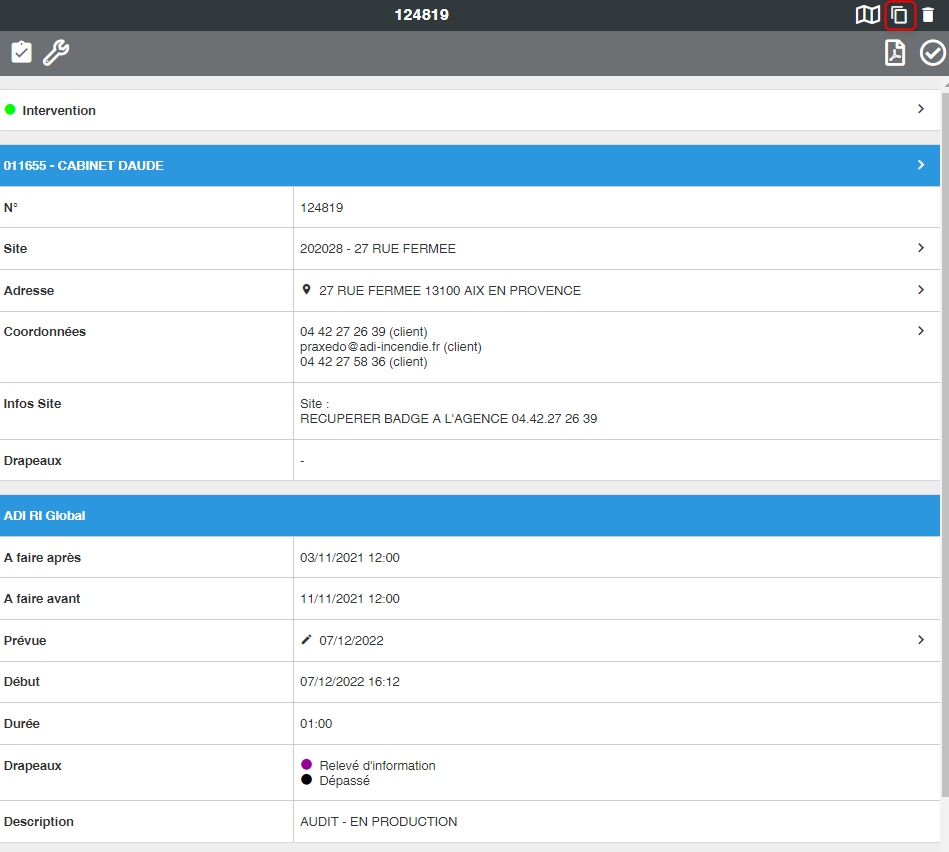
Vous devez dupliquer une intervention dans le cas où vous êtes sur un site avec plusieurs bâtiments. Par exemple, il y a le bâtiment A et B à relever. Il est conseillé de renseigner le premier bâtiment en entier avant de dupliquer le formulaire. Après avoir terminé le relevé du 1er bâtiment, appuyez sur

Toutes les informations nécessaires à la duplication sont pré-renseignées comme ci-dessous :
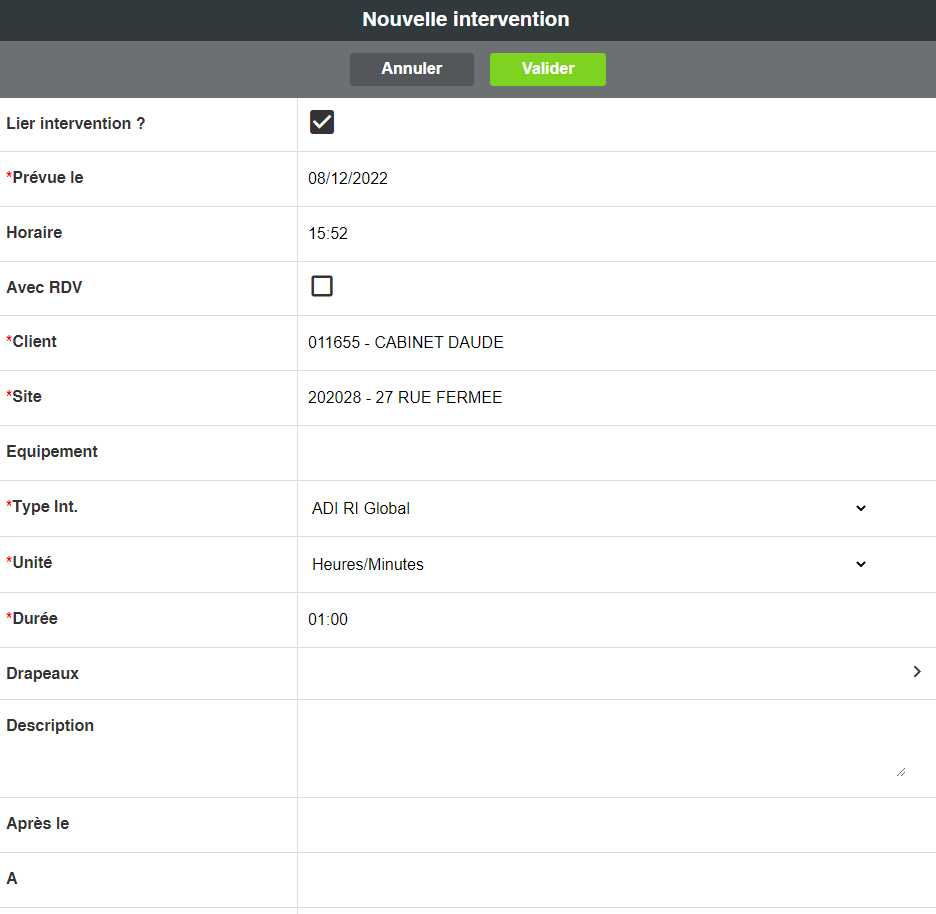
Dans le cas où les informations ne sont pas renseignées, il faut que « Lier intervention ? » soit coché et que le « Type Int. » sélectionné soit ADI RI Global.